
사진이나 동영상을 가로로 크게 보고 싶은데 휴대전화를 옆으로 돌려도 화면이 움직이지 않으신가요? 반대로 침대에 누워 스마트폰을 보는데 화면이 자꾸 돌아가 불편할 때도 있습니다.
갤럭시에는 화면 방향을 자동으로 바꾸는 ‘자동 회전’ 기능이 있습니다. 원하는 때에 켜고, 화면이 돌아가지 않게 ‘세로’로 고정하는 방법까지 하나씩 알아보겠습니다.
1. 자동 회전과 세로 고정은 무엇이 다른가요?
‘자동 회전’ 상태에서는 휴대전화를 가로로 돌렸을 때 회전을 지원하는 앱의 화면도 가로로 바뀝니다. 반면 ‘세로’ 상태는 대부분의 화면을 세로 방향으로 고정합니다.
빠른 설정창에서 ‘세로’(회색 계열)와 ‘자동 회전’(파란색 계열) 버튼을 번갈아 보실 수 있습니다. 버튼 색상과 모양은 기종이나 테마에 따라 다를 수 있으므로 버튼 이름도 함께 확인하세요.
2. 빠른 설정창을 열어보세요
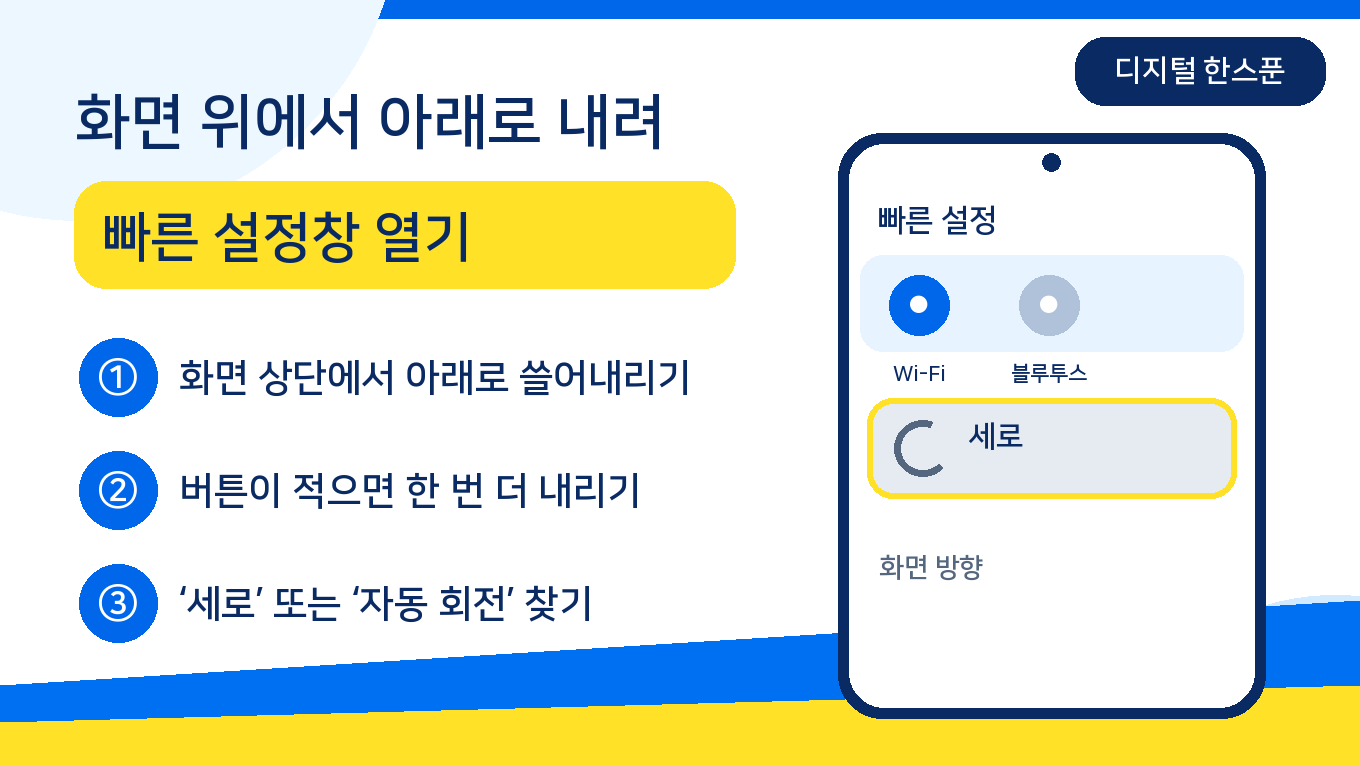
- 휴대전화 화면 맨 위에서 손가락을 아래로 쓸어내립니다.
- 버튼이 적게 보인다면 한 번 더 내려 전체 빠른 설정창을 펼칩니다.
- 화면 방향을 나타내는 ‘세로’, ‘가로’, ‘자동 회전’ 중 하나의 버튼을 찾습니다.
일부 최신 갤럭시는 화면 오른쪽 위에서 내리면 빠른 설정창이 곧바로 열릴 수 있습니다. 버튼 배열은 사용자가 편집할 수 있어 위치가 서로 다릅니다.
3. 화면 자동 회전을 켜는 방법
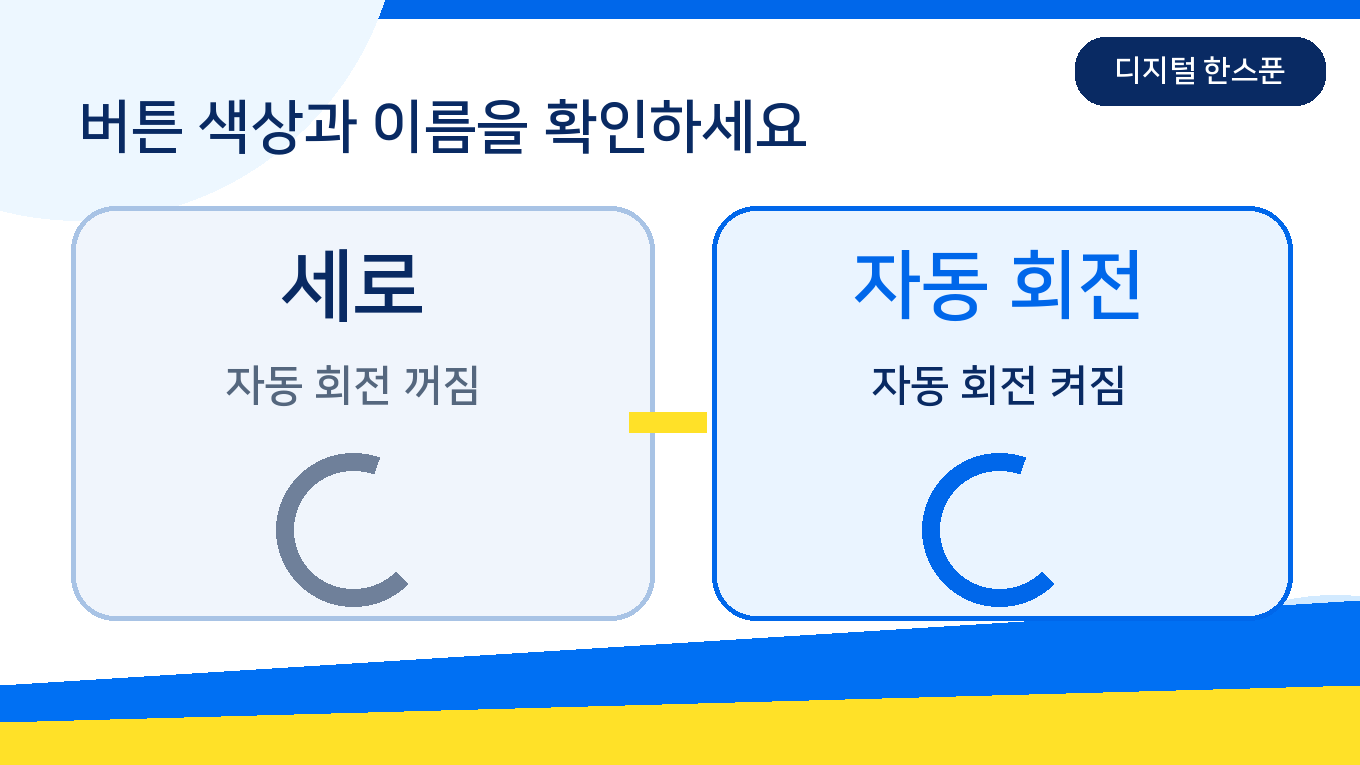
빠른 설정창에 ‘세로’라고 보인다면 자동 회전이 꺼져 있는 상태입니다. 해당 버튼을 한 번 누르세요. 버튼 이름이 ‘자동 회전’으로 바뀌면 설정이 켜진 것입니다.
이제 빠른 설정창을 닫고 사진이나 동영상을 가로 보기로 지원하는 앱을 열어 휴대전화를 옆으로 돌려보세요. 화면이 자동으로 가로로 바뀌는지 확인할 수 있습니다.
4. 화면이 멋대로 돌아갈 때 세로로 고정하기
자동 회전 때문에 화면이 자꾸 돌아가 불편하다면 빠른 설정창을 다시 열고 ‘자동 회전’ 버튼을 한 번 누르세요. ‘세로’로 바뀌면 세로 고정 상태입니다.
가로 방향으로 화면을 고정하는 기능도 기기와 앱에 따라 이용할 수 있습니다. 다만 일부 앱은 자체적으로 화면 방향을 정하므로 모든 화면에 동일하게 적용되는 것은 아닙니다.
5. 자동 회전 버튼이 보이지 않을 때
빠른 설정창에서 화면 방향 버튼이 보이지 않는다면 먼저 버튼 편집 메뉴를 확인하세요. 펜 모양의 편집 아이콘을 눌러 사용할 수 있는 버튼 목록에서 자동 회전 버튼을 찾아 추가할 수 있습니다.
기종과 One UI 버전에 따라 편집 화면에 진입하는 순서가 조금씩 다릅니다. 어디에 있는지 잘 모르겠다면 빠른 설정창의 모든 페이지를 좌우로 넘겨 살펴보세요.
6. 켰는데도 화면이 안 돌아간다면?
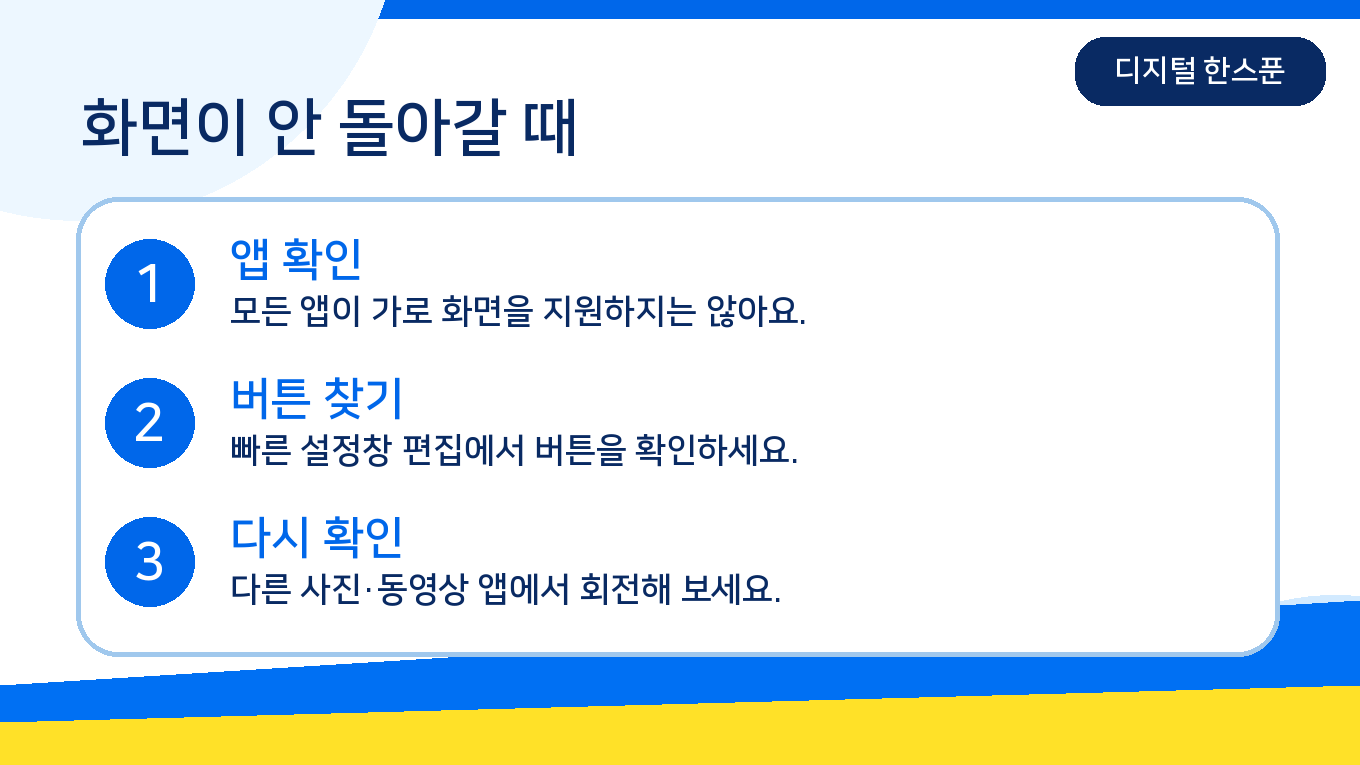
- 앱이 회전을 지원하는지 확인: 일부 앱이나 화면은 세로 또는 가로로 고정되어 있습니다.
- 버튼 이름 다시 확인: ‘자동 회전’ 상태인지 확인하세요.
- 다른 앱에서 비교: 가로 모드를 지원하는 동영상 앱이나 사진 보기 화면에서도 같은지 확인하세요.
홈 화면은 기본적으로 회전하지 않도록 설정된 경우가 많습니다. 지원되는 갤럭시에서는 자동 회전 버튼을 길게 눌러 홈 화면 등 추가 회전 옵션을 확인할 수 있습니다. 옵션은 기종마다 다릅니다.
7. 이것만 기억하세요
화면 자동 회전 켜기: 위에서 아래로 내리기 → 빠른 설정창 → ‘세로’ 버튼 누르기 → ‘자동 회전’ 확인
화면 회전 끄기: 빠른 설정창 → ‘자동 회전’ 버튼 누르기 → ‘세로’로 바꾸기
설정을 바꿔도 일부 앱 화면은 돌아가지 않을 수 있습니다. 휴대전화가 고장 났다고 생각하기 전에 앱 자체가 가로 보기를 지원하는지부터 확인하세요.
함께 읽으면 좋은 글
갤럭시 화면 캡처하는 방법|버튼·손날·긴 화면 저장까지


답글 남기기