
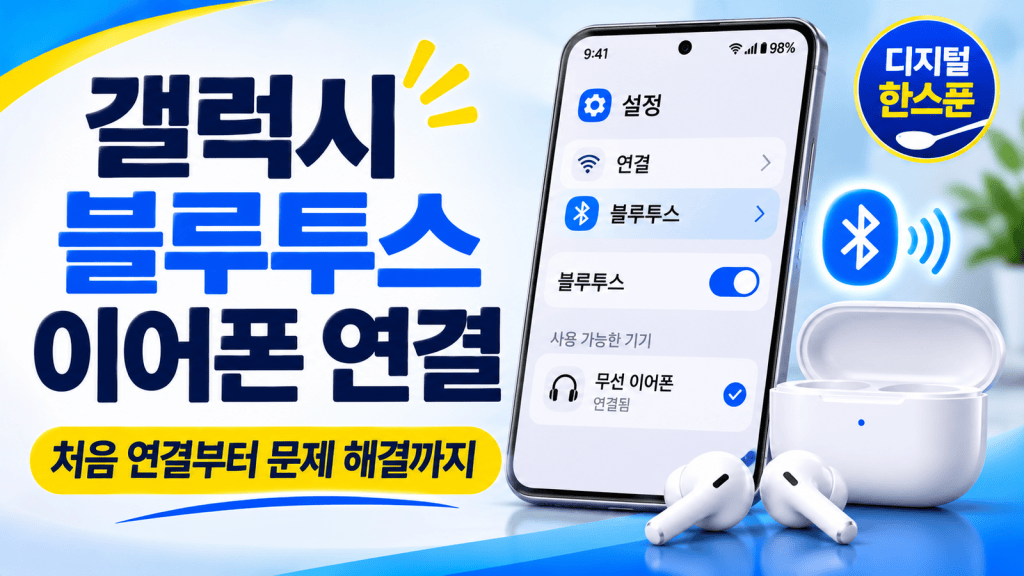
새로 산 무선 이어폰을 갤럭시 스마트폰에 연결하려는데 어디를 눌러야 할지 몰라 당황하셨나요? 선이 없는 이어폰은 편리하지만, 처음 연결할 때는 ‘블루투스’라는 메뉴가 조금 낯설 수 있습니다.
오늘은 갤럭시 스마트폰에서 블루투스를 켜고, 이어폰을 찾아 연결하는 방법을 처음 사용하는 분도 따라 할 수 있도록 순서대로 알려드리겠습니다. 이어폰 이름이 보이지 않거나 연결이 끊길 때 확인할 사항도 함께 살펴보세요.
1. 블루투스란 무엇인가요?
블루투스(Bluetooth)는 가까이 있는 스마트폰과 이어폰, 스피커 등을 선 없이 연결하는 기능입니다. 처음 두 기기를 서로 알아보게 하는 과정을 ‘페어링’이라고 부릅니다.
한 번 연결한 기기는 다음에 자동으로 다시 연결되는 경우가 많습니다. 다만 이어폰의 모델과 다른 기기에 연결된 상태 등에 따라 다르게 동작할 수 있습니다.
2. 갤럭시에서 블루투스를 켜세요
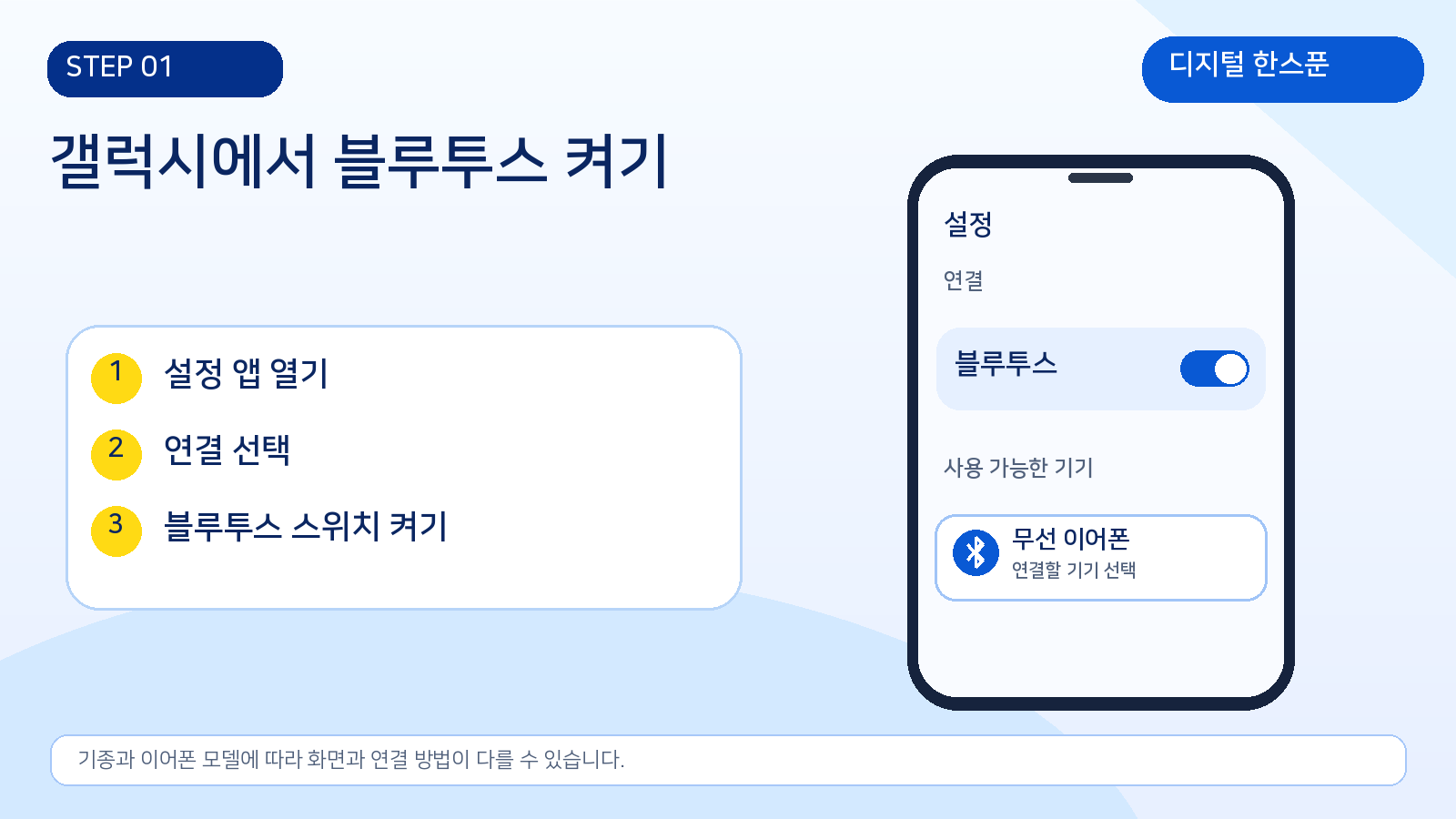
- 스마트폰에서 톱니바퀴 모양의 설정 앱을 엽니다.
- 연결을 누른 뒤 블루투스를 선택합니다.
- 블루투스 스위치를 켜기 상태로 바꿉니다.
- 화면 아래쪽에 나타나는 사용 가능한 기기 목록을 살펴봅니다.
빠른 설정창에서 블루투스 아이콘을 눌러 켤 수도 있습니다. 하지만 처음 연결할 때는 설정 → 연결 → 블루투스 화면으로 들어가면 기기 이름을 확인하기 편리합니다.
3. 이어폰을 ‘페어링 모드’로 준비하세요
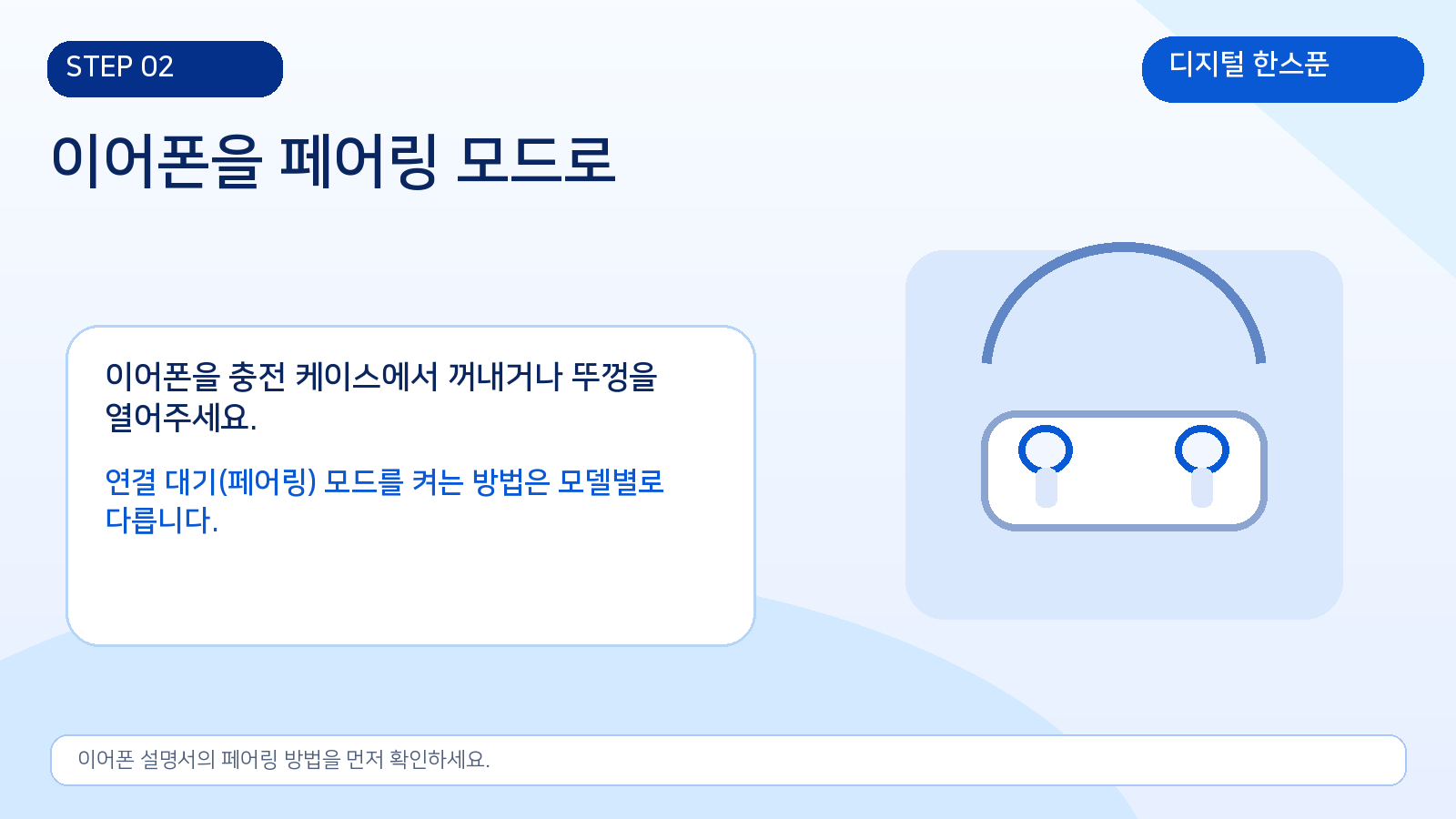
이어폰을 스마트폰에 처음 연결하려면 이어폰이 주변에서 검색될 수 있는 페어링 모드여야 합니다.
갤럭시 버즈 등 일부 무선 이어폰은 충전 케이스 뚜껑을 열면 연결 안내가 표시될 수 있습니다. 제품에 따라 케이스 버튼을 누르거나 이어폰의 터치 부분을 일정 시간 눌러야 하는 경우도 있습니다. 정확한 조작은 이어폰 설명서를 먼저 확인하세요.
이어폰 배터리가 거의 없으면 연결이 안 될 수 있으니 충전 상태를 확인하고, 스마트폰 가까이에 두세요.
4. 목록에서 이어폰 이름을 누르세요
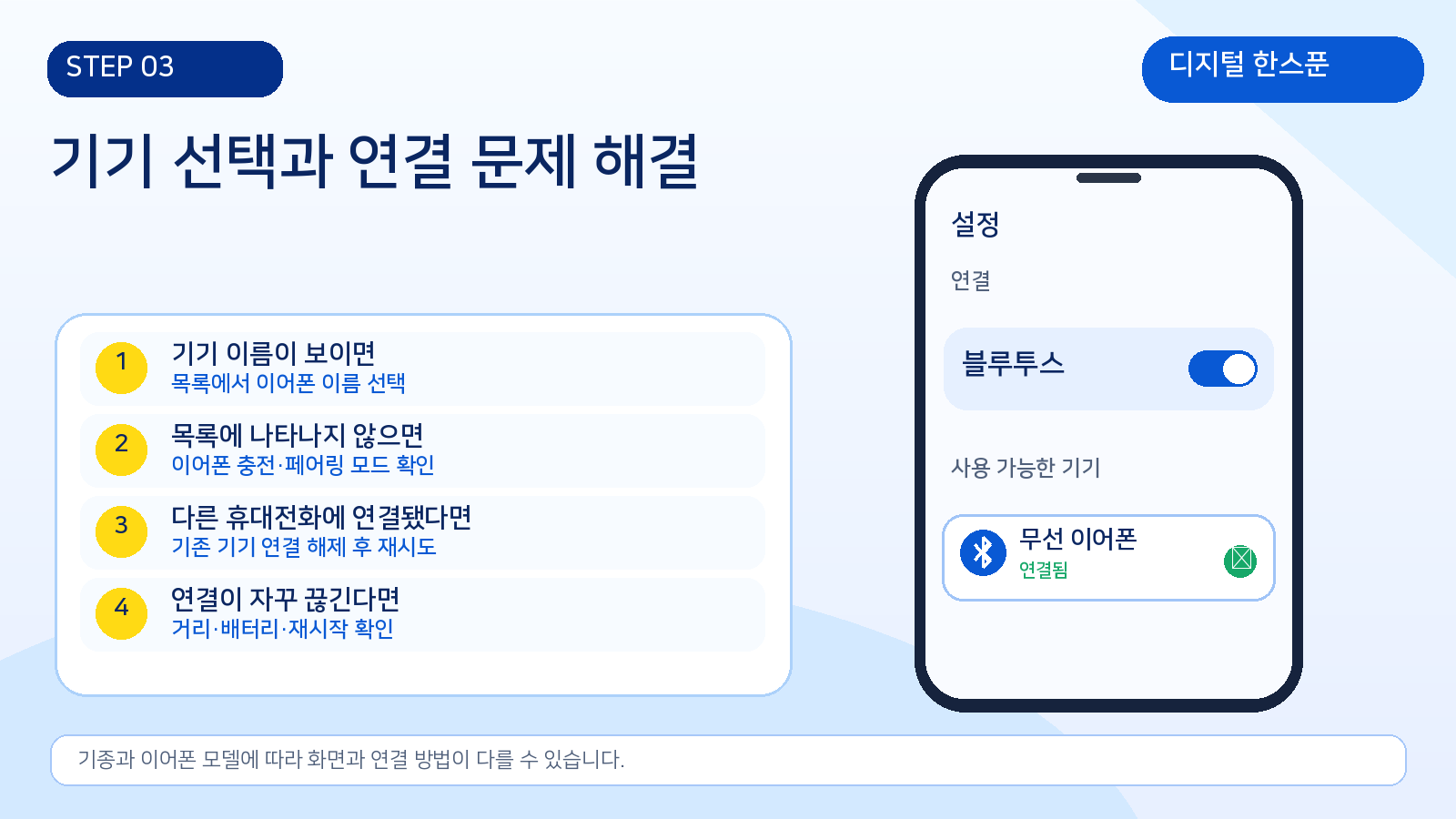
- 휴대전화의 블루투스 설정 화면으로 돌아옵니다.
- 사용 가능한 기기 목록에서 본인이 사용하는 이어폰 이름을 찾습니다.
- 해당 이름을 누르고 표시되는 연결 또는 등록 안내를 확인합니다.
- 목록에 연결됨 또는 비슷한 표시가 나타나면 음악이나 동영상을 재생해 소리가 들리는지 확인합니다.
휴대전화 화면에 ‘Galaxy Buds’처럼 제품 이름이 나올 수 있고, 다른 회사 제품은 모델명이나 영문·숫자 조합으로 나타나기도 합니다. 모르는 기기를 임의로 선택하지 마세요.
5. 기기가 검색되지 않으면 이렇게 확인하세요
- 블루투스 켜짐 확인: 스마트폰의 블루투스 스위치가 켜져 있는지 다시 확인합니다.
- 이어폰 페어링 모드 확인: 단순히 전원이 켜진 것과 페어링 모드는 다를 수 있습니다.
- 충전 상태 확인: 이어폰과 케이스의 배터리가 부족하지 않은지 살펴봅니다.
- 다른 기기 연결 확인: 이어폰이 이전 휴대전화나 노트북에 연결되어 있다면 연결을 해제한 뒤 다시 시도합니다.
- 가까이 두고 재시도: 두 기기를 가까이 두고 검색 목록을 다시 확인합니다.
이전에 연결했던 기기의 이름이 저장되어 있는데 계속 연결되지 않는다면, 블루투스 설정에서 해당 기기 옆의 톱니바퀴를 눌러 등록 해제 후 새로 페어링할 수 있습니다. 등록 해제하면 다시 연결 절차가 필요하니 제품 설명서를 확인한 뒤 진행하세요.
6. 연결했는데 소리가 안 들리는 경우
이어폰이 ‘연결됨’ 상태인데도 소리가 스마트폰 스피커에서 나온다면, 미디어 출력이 다른 기기로 지정되어 있는지 확인해 보세요. 빠른 설정창이나 미디어 출력 메뉴에서 소리를 재생할 기기를 선택할 수 있습니다.
통화만 되거나 음악만 안 되는 경우에는 해당 이어폰의 블루투스 세부 설정에서 오디오 관련 옵션을 확인할 수 있습니다. 표시되는 항목은 이어폰과 One UI 버전에 따라 다릅니다.
7. 핵심 정리|이 순서만 기억하세요
- 설정 → 연결 → 블루투스에서 스위치를 켭니다.
- 이어폰을 페어링 모드로 준비합니다.
- 사용 가능한 기기에서 이어폰 이름을 누릅니다.
- 연결이 되지 않으면 충전·거리·기존 연결 상태를 확인합니다.
처음에는 어렵게 느껴져도 한 번 연결해 보면 다음에는 훨씬 간단합니다. 오늘은 스마트폰의 블루투스 설정 화면을 열어보는 것부터 시작해 보세요.
함께 읽으면 좋은 글
갤럭시 와이파이 연결하는 방법|비밀번호 입력부터 연결 오류 해결까지


답글 남기기