
스마트폰을 사용하다 보면 화면에 보이는 내용을 그대로 저장하고 싶을 때가 있습니다.
인터넷에서 찾은 유용한 정보, 가족에게 보여주고 싶은 사진, 카카오톡 대화 중 기억해 두고 싶은 내용 등이 대표적입니다.
이럴 때 사용하는 기능이 바로 화면 캡처(스크린샷)입니다.
삼성 갤럭시 스마트폰에서는 별도의 앱을 설치하지 않아도 화면을 사진처럼 저장할 수 있습니다.
오늘은 가장 간단한 버튼 캡처부터 손으로 화면을 밀어 캡처하는 방법, 긴 인터넷 화면을 한 번에 저장하는 방법까지 알아보겠습니다.
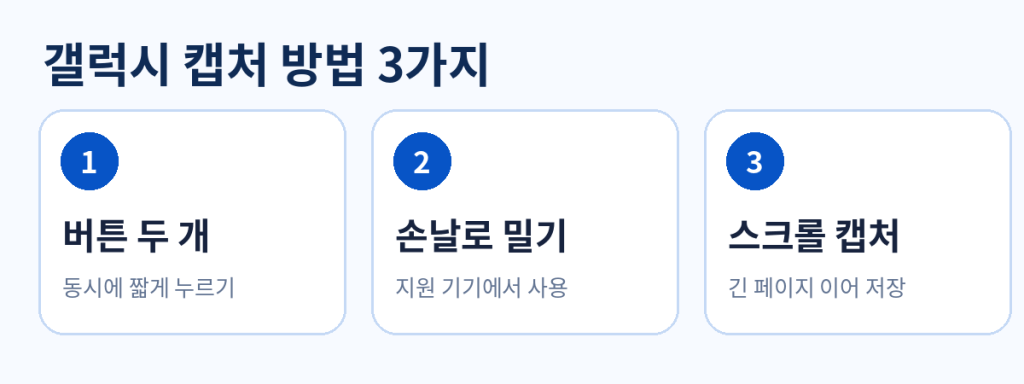
1. 가장 쉬운 방법: 버튼 두 개 동시에 누르기
갤럭시 스마트폰에서 가장 기본적인 화면 캡처 방법입니다.
따라 하는 순서
- 저장하고 싶은 화면을 엽니다.
- 스마트폰 측면의 측면 버튼(전원 버튼)과 음량 내리기 버튼을 찾습니다.
- 두 버튼을 동시에 짧게 누른 뒤 손을 뗍니다.
- 화면이 잠깐 깜빡이면서 캡처가 완료됩니다.
여기서 중요한 점은 버튼을 너무 오래 누르지 않는 것입니다.
오래 누르면 전원 메뉴 등이 나타날 수 있으므로 짧게 누르는 것이 좋습니다.
스마트폰 기종에 따라 버튼 위치나 조작 방법이 조금 다를 수 있습니다.
2. 버튼을 누르기 어렵다면? 손날로 밀어서 캡처
두 버튼을 동시에 누르기 불편하다면 손을 이용하는 방법도 있습니다.
먼저 다음 설정을 확인해 보세요.
설정 → 유용한 기능 → 모션 및 제스처 → 손으로 밀어서 캡처
해당 기능이 꺼져 있다면 켜 주세요.
이제 손바닥의 옆면, 즉 손날을 스마트폰 화면 한쪽에 가볍게 댄 뒤 반대쪽으로 밀어보세요.
기능이 지원되는 기기라면 화면이 캡처됩니다.
처음에는 조금 어색할 수 있지만 몇 번 연습하면 익숙해집니다.
단, 일부 갤럭시 모델에서는 이 기능이 지원되지 않거나 설정 메뉴 이름이 다를 수 있습니다.
3. 긴 인터넷 화면도 한 장으로 저장할 수 있을까요?
인터넷 기사를 읽다 보면 화면을 아래로 여러 번 내려야 하는 경우가 있습니다.
이런 페이지를 한 장의 긴 이미지로 저장하고 싶다면 스크롤 캡처 기능을 활용해 보세요.
설정 방법
- 인터넷 기사나 긴 웹페이지를 엽니다.
- 측면 버튼과 음량 내리기 버튼을 이용해 화면을 캡처합니다.
- 화면 아래에 나타나는 캡처 도구 모음에서 아래쪽으로 내려가는 모양의 스크롤 캡처 아이콘을 누릅니다.
- 필요한 부분까지 반복해서 누르거나 지원되는 방식으로 길게 눌러 캡처합니다.
- 화면의 다른 부분을 눌러 마무리합니다.
완성된 이미지는 갤러리에 저장됩니다.
단, 스크롤할 수 있는 화면에서 주로 작동하며 모든 앱에서 사용할 수 있는 기능은 아닙니다.
캡처 도구 모음이 나타나지 않는다면 설정에서 ‘캡처 후 툴바 표시’ 또는 비슷한 항목을 검색해 보세요.
4. 캡처한 사진은 어디에 저장될까요?
화면 캡처에 성공했는데 사진을 찾지 못하는 경우도 있습니다.
대부분의 갤럭시 스마트폰에서는 갤러리 앱에서 확인할 수 있습니다.
- 갤러리 앱을 엽니다.
- 앨범 메뉴로 이동합니다.
- ‘스크린샷’ 또는 ‘Screenshots’ 앨범을 선택합니다.
캡처한 이미지를 열면 사진을 자르거나 표시를 추가하고 다른 사람에게 공유할 수도 있습니다.
기종이나 갤러리 앱 버전에 따라 메뉴 위치는 다를 수 있습니다.
5. 화면 캡처가 안 된다면 확인할 사항
버튼을 눌렀는데 아무 반응이 없다면 다음 내용을 확인해 보세요.
첫째, 버튼을 동시에 눌렀는지 확인하세요.
하나씩 누르면 캡처가 되지 않을 수 있습니다.
둘째, 너무 오래 누르지 않았는지 확인하세요.
최근 갤럭시 스마트폰에서는 대체로 짧게 눌렀다가 떼는 방식이 편리합니다.
셋째, 해당 앱에서 캡처를 허용하는지 확인하세요.
은행 앱이나 보안이 필요한 화면 등에서는 개인정보 보호를 위해 캡처가 제한될 수 있습니다.
이러한 제한은 스마트폰 고장과는 다릅니다.
마무리
갤럭시 화면 캡처는 한 번만 익혀두어도 여러 상황에서 유용하게 사용할 수 있는 기능입니다.
가장 먼저 측면 버튼 + 음량 내리기 버튼을 동시에 짧게 누르는 방법부터 연습해 보세요.
버튼 사용이 불편하다면 손날 캡처를 활용하고, 긴 웹페이지를 저장할 때는 스크롤 캡처를 이용하면 됩니다.
앞으로도 디지털 한스푼에서는 누구나 일상에서 바로 활용할 수 있는 스마트폰 사용법을 쉽고 자세하게 소개하겠습니다.


답글 남기기