
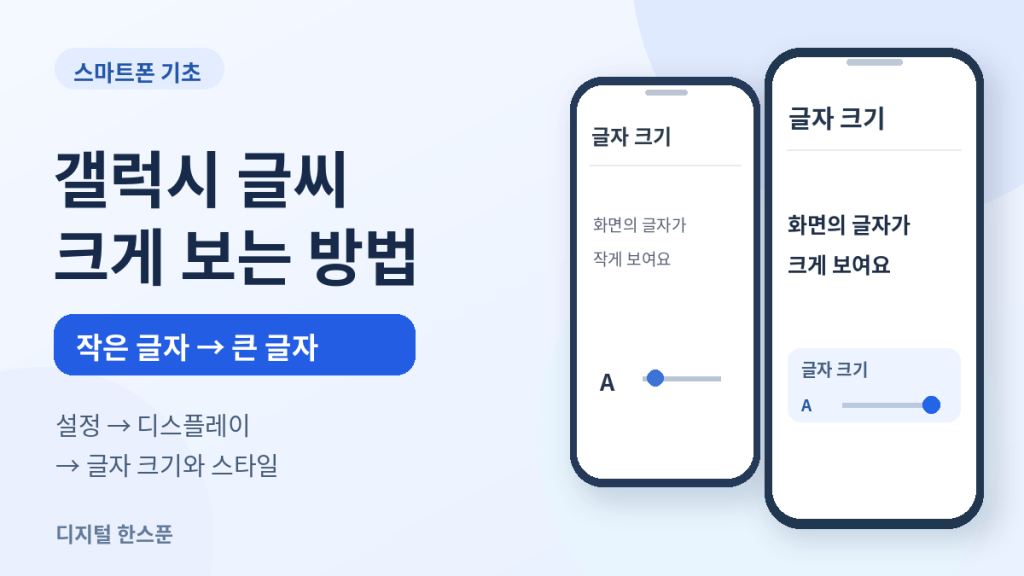
휴대폰을 사용하다 보면 글씨가 너무 작아서 불편할 때가 있습니다.
문자 메시지를 읽거나 인터넷 검색을 할 때 작은 글씨 때문에 화면을 가까이 가져가 본 경험이 있으실 텐데요.
다행히 삼성 갤럭시 스마트폰은 별도의 앱을 설치하지 않아도 글씨 크기를 간단하게 조절할 수 있습니다.
오늘은 갤럭시 글씨 크기를 키우는 방법부터 화면 전체를 크게 보는 설정까지 차근차근 알아보겠습니다.
1. 갤럭시 글씨 크기 키우는 방법
가장 먼저 스마트폰의 기본 설정을 이용하는 방법입니다.
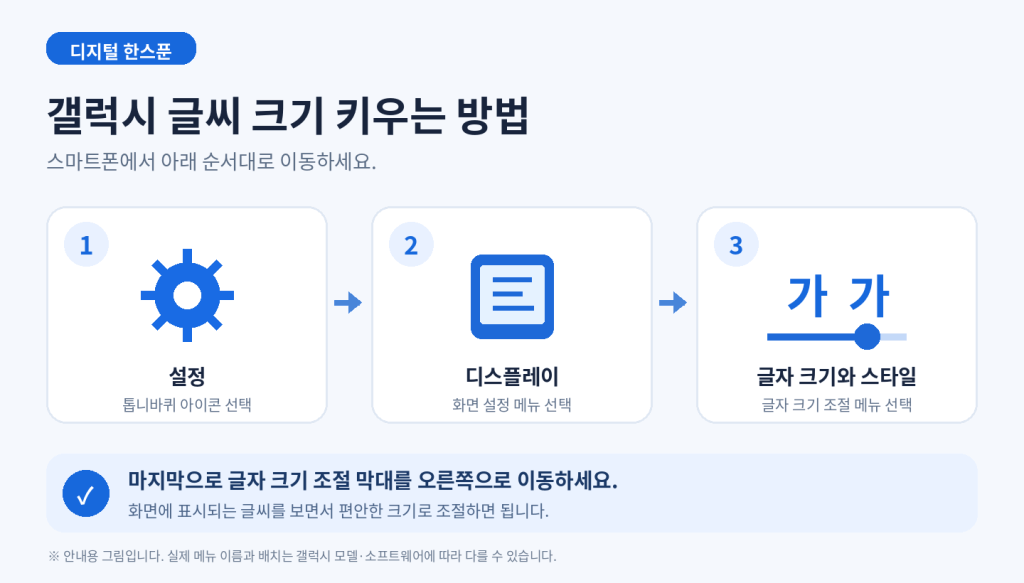
설정 방법
- 스마트폰에서 톱니바퀴 모양의 설정 앱을 엽니다.
- 메뉴에서 디스플레이를 선택합니다.
- 글자 크기와 스타일을 누릅니다.
- 화면에 표시되는 글자 크기 조절 막대를 오른쪽으로 움직입니다.
- 미리보기 글씨를 확인하면서 편안하게 읽을 수 있는 크기로 맞춥니다.
오른쪽으로 움직일수록 글씨가 커집니다.
처음부터 가장 크게 설정하기보다는 한두 단계씩 조절하면서 자신에게 맞는 크기를 찾는 것이 좋습니다.
2. 글씨를 더 또렷하게 보는 방법
글씨 크기를 키웠는데도 화면이 잘 보이지 않는다면 글자를 굵게 표시하는 기능을 활용해 보세요.
설정 → 디스플레이 → 글자 크기와 스타일
이 메뉴에서 ‘글자 굵게’ 또는 비슷한 이름의 옵션을 찾아 켤 수 있습니다.
글자의 두께가 굵어지면 메뉴와 문자를 조금 더 또렷하게 구분하는 데 도움이 됩니다.
단, 스마트폰 기종과 소프트웨어 버전에 따라 메뉴 이름이나 위치는 다를 수 있습니다.
3. 글씨뿐 아니라 화면 전체를 크게 보는 방법
글씨 크기를 키웠는데도 메뉴나 화면의 다른 요소들이 작게 느껴진다면 화면 크기 설정도 확인해 보세요.
설정 → 디스플레이 → 화면 크게/작게
해당 메뉴가 있는 기종에서는 화면에 표시되는 메뉴와 여러 요소의 크기를 함께 조절할 수 있습니다.
일부 기종에서는 메뉴 이름이나 위치가 다를 수 있으므로 설정 화면의 검색 기능을 활용하면 편리합니다.
글씨 크기와 화면 크기를 적절하게 조합하면 스마트폰을 한결 편하게 사용할 수 있습니다.
4. 카카오톡이나 인터넷 글씨도 커질까요?
스마트폰의 글씨 크기를 변경하면 여러 앱에서도 글씨가 함께 커질 수 있습니다.
하지만 모든 앱에 동일하게 적용되는 것은 아닙니다.
일부 앱은 자체적인 글씨 크기 설정을 제공하기 때문에 스마트폰 설정을 변경해도 크기가 그대로일 수 있습니다.
이럴 때는 해당 앱의 설정 메뉴를 확인해 보세요.
5. 글씨가 너무 커졌다면?
설정을 변경한 뒤 오히려 화면이 불편해졌다면 걱정하지 않아도 됩니다.
다시 설정 → 디스플레이 → 글자 크기와 스타일로 이동해 조절 막대를 왼쪽으로 움직이면 됩니다.
글씨 크기는 언제든 다시 변경할 수 있으니 여러 크기를 직접 비교해 보세요.
마무리
스마트폰 글씨가 작다고 불편함을 참고 사용할 필요는 없습니다.
갤럭시의 기본 설정만 알아두어도 문자 메시지, 인터넷 검색, 각종 메뉴를 훨씬 편하게 확인할 수 있습니다.
오늘 소개한 방법을 직접 적용해 보고 가장 보기 편한 화면으로 설정해 보시기 바랍니다.
앞으로도 일상생활에서 바로 활용할 수 있는 스마트폰 사용법을 쉽고 자세하게 소개하겠습니다.


답글 남기기