
스마트폰을 사용하다 보면 화면에 나타나는 움직임을 그대로 동영상으로 저장하고 싶을 때가 있습니다.
가족에게 스마트폰 사용법을 알려주거나, 앱을 사용하는 과정을 설명하고 싶을 때가 대표적입니다.
지난 글에서는 갤럭시 화면을 사진으로 저장하는 ‘화면 캡처’ 기능을 알아봤습니다.
그렇다면 화면에서 움직이는 내용까지 동영상으로 저장하려면 어떻게 해야 할까요?
바로 갤럭시의 ‘화면 녹화’ 기능을 이용하면 됩니다.
화면 녹화를 지원하는 갤럭시 스마트폰에서는 별도의 앱을 설치하지 않아도 스마트폰 화면을 동영상으로 저장할 수 있습니다.
오늘은 화면 녹화 버튼을 찾는 방법부터 소리 녹음, 녹화 종료, 저장된 동영상 확인까지 차근차근 알아보겠습니다.
1. 갤럭시 화면 녹화 버튼 찾는 방법
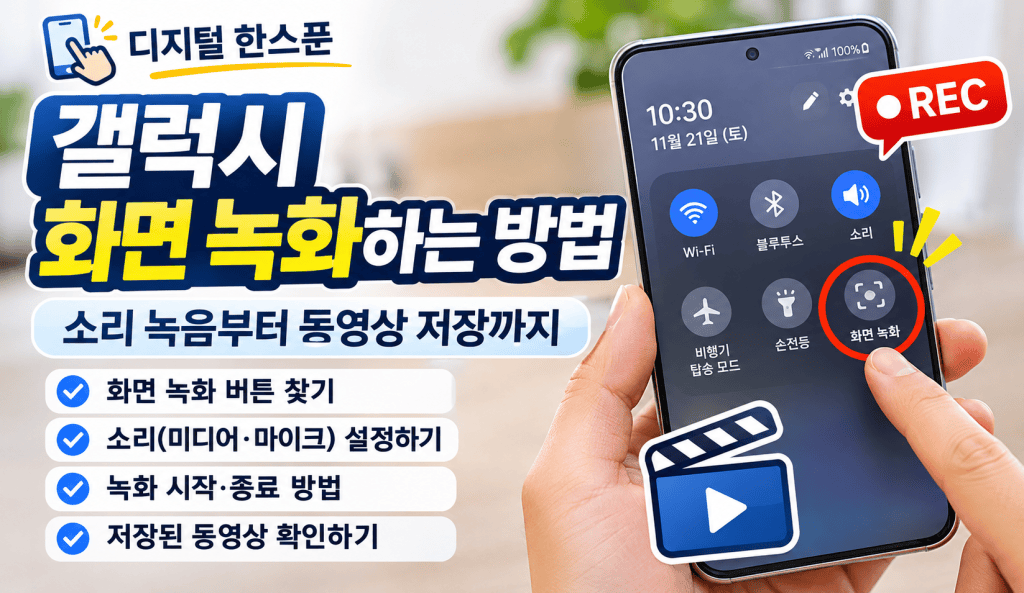
가장 먼저 스마트폰의 빠른 설정창을 열어야 합니다.
빠른 설정창은 와이파이, 블루투스, 손전등 등 자주 사용하는 기능을 모아둔 화면입니다.
따라 하는 순서
- 스마트폰 화면 위쪽에서 아래로 손가락을 쓸어내립니다.
- 필요한 경우 한 번 더 아래로 내려 빠른 설정창을 펼칩니다.
- 여러 아이콘 중 ‘화면 녹화’를 찾습니다.
- 화면 녹화 아이콘을 누릅니다.
최근 갤럭시에서는 화면 오른쪽 위에서 아래로 쓸어내려 빠른 설정창을 열 수 있는 경우도 있습니다.
이제 화면 녹화를 시작하기 위한 설정창이 나타납니다.
참고로 화면 녹화 기능은 스마트폰 기종과 소프트웨어 버전에 따라 지원 여부가 다를 수 있습니다.
2. 소리까지 함께 녹음하는 방법
화면 녹화에서 가장 중요한 부분 중 하나가 바로 소리 설정입니다.
화면만 저장할 수도 있고, 스마트폰에서 재생되는 소리나 내 목소리를 함께 녹음할 수도 있습니다.
일반적으로 다음과 같은 선택 항목이 제공됩니다.
소리 없음
스마트폰 화면의 움직임만 녹화하고 소리는 저장하지 않습니다.
미디어
스마트폰에서 재생되는 영상이나 앱의 소리를 함께 저장합니다.
미디어 및 마이크
스마트폰에서 나오는 소리와 마이크를 통해 들어오는 내 목소리를 함께 녹음합니다.
예를 들어 가족에게 스마트폰 사용법을 설명하는 영상을 만든다면 ‘미디어 및 마이크’가 유용합니다.
화면을 조작하면서 “이 버튼을 누르세요”, “여기서 설정을 변경합니다”라고 말하면 설명까지 동영상에 담을 수 있기 때문입니다.
소리 설정을 마쳤다면 ‘녹화 시작’을 누릅니다.
잠깐의 카운트다운이 진행된 뒤 실제 화면 녹화가 시작됩니다.
3. 화면 녹화를 끝내고 저장하는 방법
녹화가 시작되면 스마트폰 화면 위쪽에 작은 녹화 도구 모음이 나타납니다.
이 도구 모음을 이용하면 녹화를 일시 정지하거나 완전히 종료할 수 있습니다.
화면 녹화를 마치려면 정지 버튼을 누르면 됩니다.
정지 버튼은 일반적으로 네모 모양으로 표시되며, 기종에 따라 표시 위치가 조금 다를 수 있습니다.
녹화 중에 잠시 멈추고 싶다면 일시 정지 버튼을 사용할 수도 있습니다.
일부 기종에서는 펜 모양 버튼을 이용해 화면에 직접 표시하거나, 전면 카메라로 자신의 얼굴을 함께 녹화하는 기능도 제공합니다.
이러한 기능은 스마트폰 사용법을 설명하는 영상을 만들 때 편리합니다.
녹화를 종료하면 동영상이 자동으로 저장됩니다.
따로 저장 버튼을 찾지 않아도 된다는 점도 알아두세요.
4. 녹화한 동영상은 어디에 저장될까요?
화면 녹화에는 성공했는데 저장한 동영상을 찾지 못하는 경우가 있습니다.
대부분의 갤럭시 스마트폰에서는 갤러리 앱에서 확인할 수 있습니다.
저장된 동영상 찾기
- 스마트폰에서 ‘갤러리’ 앱을 엽니다.
- ‘앨범’ 메뉴로 이동합니다.
- ‘화면 녹화’ 또는 ‘Screen recordings’ 앨범을 찾습니다.
- 저장된 동영상을 눌러 재생합니다.
앨범이 바로 보이지 않는다면 ‘모두 보기’를 확인해 보세요.
저장된 동영상은 일반 동영상처럼 재생하거나 필요한 부분을 편집할 수도 있습니다.
카카오톡으로 가족에게 보내거나 다른 사람과 공유하는 것도 가능합니다.
개인정보가 담긴 화면을 녹화했다면 공유하기 전에 내용을 확인하는 것이 좋습니다.
5. 화면 녹화 버튼이 보이지 않는다면?
빠른 설정창을 열었는데 ‘화면 녹화’ 아이콘이 보이지 않을 수도 있습니다.
이럴 때는 먼저 빠른 설정창의 다른 페이지에 있는지 확인해 보세요.
그래도 보이지 않는다면 다음 방법을 시도합니다.
- 빠른 설정창을 엽니다.
- 연필 모양의 편집 버튼이나 ‘버튼 편집’ 메뉴를 선택합니다.
- 추가할 수 있는 버튼 목록에서 ‘화면 녹화’를 찾습니다.
- 해당 버튼을 빠른 설정창으로 이동합니다.
- ‘완료’를 눌러 저장합니다.
이제 빠른 설정창에서 화면 녹화 기능을 더 쉽게 사용할 수 있습니다.
단, 사용 중인 갤럭시 모델이 화면 녹화를 지원하지 않는 경우에는 편집 목록에도 해당 버튼이 없을 수 있습니다.
이 경우에는 스마트폰의 모델명과 기능 지원 여부를 먼저 확인하는 것이 좋습니다.
6. 화면 녹화 화질과 설정 변경하기
화면을 녹화했는데 영상이 흐릿하거나 소리 설정을 변경하고 싶다면 화면 녹화 설정 메뉴를 확인해 보세요.
일반적인 설정 경로는 다음과 같습니다.
설정 → 유용한 기능 → 화면 캡처 및 화면 녹화
이 메뉴에서는 지원 기종에 따라 녹화 소리, 동영상 화질 등의 항목을 조정할 수 있습니다.
화질을 높이면 글씨나 화면의 세부 내용이 더 선명하게 보일 수 있지만 파일 용량도 커질 수 있습니다.
처음 사용한다면 기본 설정으로 짧은 영상을 먼저 녹화해 보는 것을 추천합니다.
30초 정도만 녹화해도 사용 방법을 충분히 익힐 수 있습니다.
7. 화면 녹화가 안 될 때 확인할 사항
화면 녹화가 제대로 되지 않는다고 해서 반드시 스마트폰에 문제가 있는 것은 아닙니다.
먼저 다음 내용을 확인해 보세요.
첫째, 화면 녹화 기능을 지원하는 기종인지 확인합니다.
둘째, 스마트폰에 동영상을 저장할 공간이 충분한지 확인합니다.
셋째, 특정 앱에서만 녹화가 안 되는지 살펴봅니다.
일부 동영상 스트리밍 서비스나 보안이 필요한 앱에서는 저작권 및 개인정보 보호를 위해 화면 녹화가 제한될 수 있습니다.
또한 일반적인 갤럭시 화면 녹화 기능으로 전화 통화나 영상 통화를 녹음할 수 없는 경우도 있습니다.
이러한 제한은 정상적인 보안 기능일 수 있으므로 무리하게 해제하려고 할 필요는 없습니다.
녹화하기 전에 비밀번호나 인증번호, 개인 메시지 등이 화면에 나타나지 않는지도 확인하세요.
마무리
갤럭시 화면 녹화 기능은 스마트폰 사용법을 설명하거나 움직이는 화면을 기록할 때 매우 유용합니다.
가장 중요한 순서는 어렵지 않습니다.
빠른 설정창 열기 → 화면 녹화 선택 → 소리 설정 → 녹화 시작 → 정지 버튼 누르기
이 순서만 기억하면 처음 사용하는 분도 쉽게 따라 할 수 있습니다.
처음에는 스마트폰의 홈 화면을 10~20초 정도 녹화한 뒤 갤러리에서 재생해 보세요.
직접 한 번 해보면 생각보다 간단하다는 것을 느끼실 수 있을 것입니다.
앞으로도 디지털 한스푼에서는 일상생활에 바로 활용할 수 있는 스마트폰 기능과 디지털 생활정보를 쉽고 자세하게 소개하겠습니다.


답글 남기기