
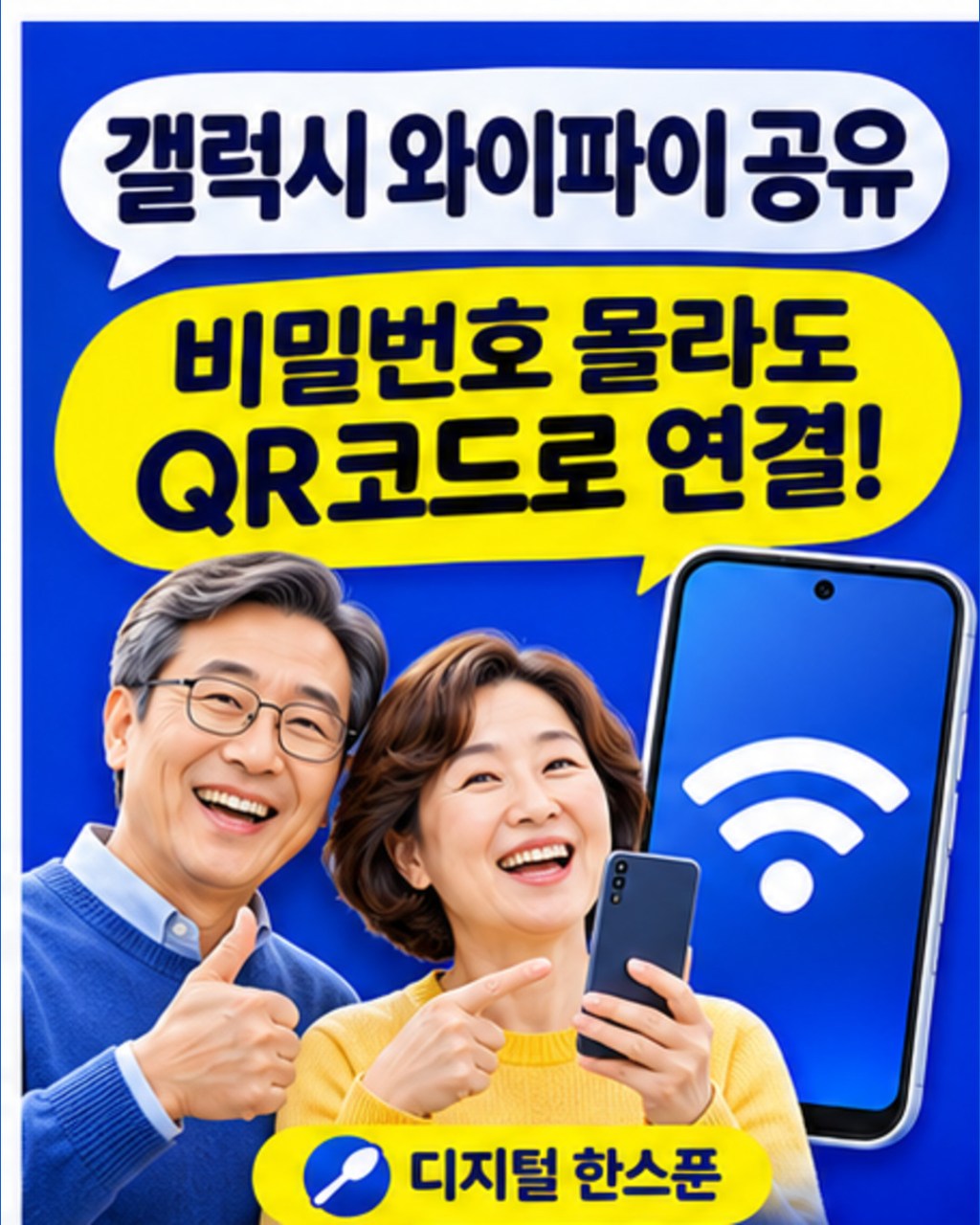
집에 손님이 왔을 때 “와이파이 비밀번호가 뭐예요?”라는 질문을 받아 당황한 적 있으신가요? 이미 갤럭시 휴대전화가 그 와이파이에 연결돼 있다면, 비밀번호를 직접 읽어 주지 않고 QR코드로 연결 정보를 공유할 수 있습니다.
가장 쉬운 경로는 설정 → 연결 → Wi-Fi → 현재 연결된 와이파이 옆 톱니바퀴 → QR코드입니다. 상대방은 카메라나 QR코드 스캔 기능으로 코드를 읽으면 됩니다. 다만 갤럭시 기종과 One UI 버전에 따라 메뉴 위치·인증 방식이 다르며, 비밀번호 글자 자체는 표시되지 않을 수 있습니다.
와이파이 비밀번호 확인과 QR코드 공유는 다릅니다
먼저 두 가지를 구분해 주세요. 비밀번호 확인은 암호 문자를 직접 보는 것이고, QR코드 공유는 비밀번호를 입으로 전달하지 않고 상대방 기기가 네트워크에 연결되도록 정보를 전달하는 것입니다. 최근 기종에서는 기기 잠금 인증 뒤 암호가 보이는 경우도 있지만, 모든 모델에서 그런 것은 아닙니다.
연결된 와이파이부터 확인하세요
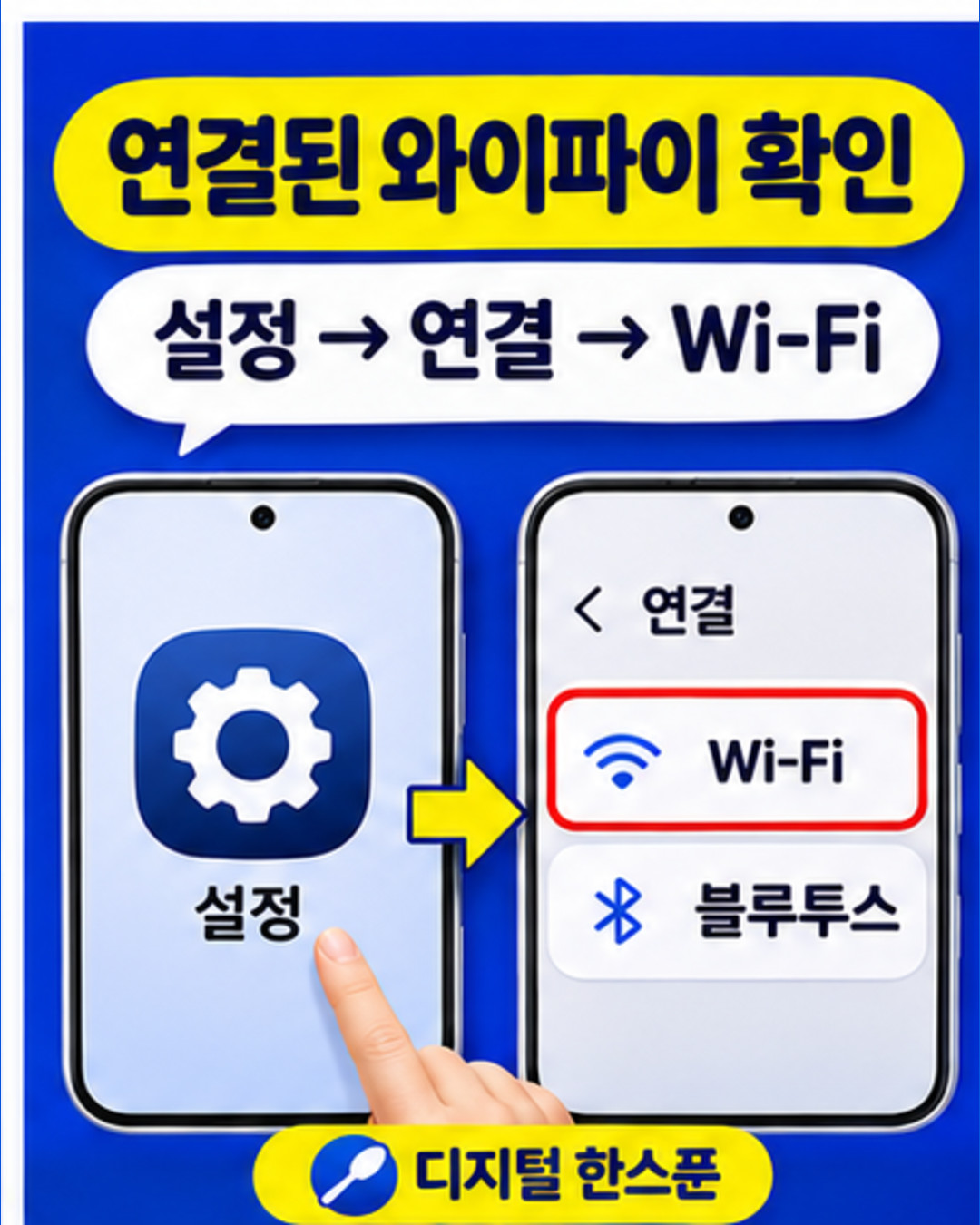
- 갤럭시의 설정 앱을 엽니다.
- 연결을 선택합니다.
- Wi-Fi를 누릅니다.
- 목록에서 현재 연결됨으로 표시된 와이파이 이름을 확인합니다.
현재 와이파이에 연결돼 있지 않으면 해당 네트워크의 QR코드 공유 메뉴가 보이지 않을 수 있습니다. 먼저 연결 상태를 확인하세요.
현재 연결된 와이파이 QR코드 찾기
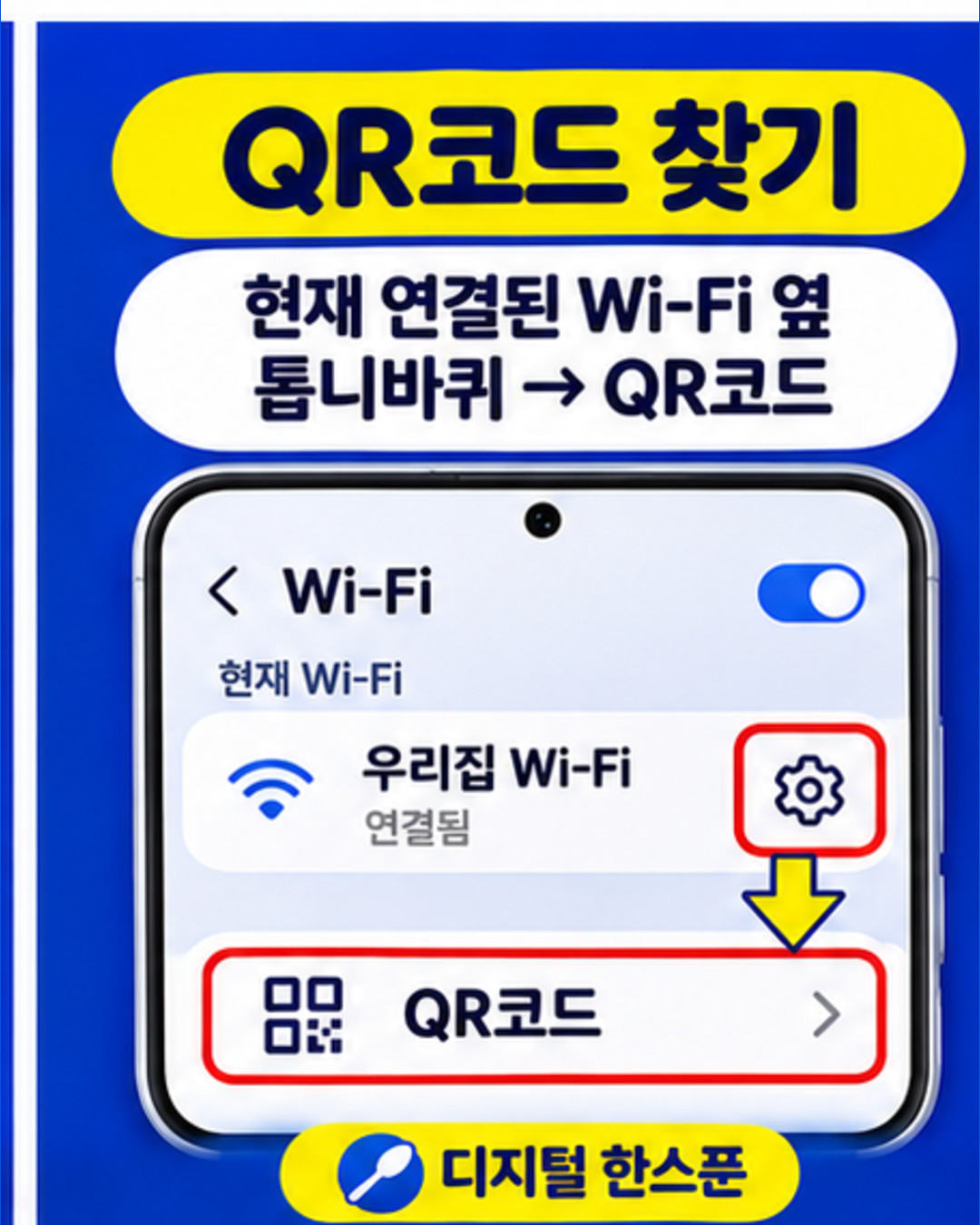
- 현재 연결된 와이파이 이름 오른쪽의 톱니바퀴 아이콘을 누릅니다.
- 네트워크 상세 화면에서 QR코드 또는 공유 메뉴를 찾습니다.
- 휴대전화 잠금 해제를 요구하면 지문·PIN 등으로 본인 확인을 합니다.
- 화면에 연결 정보를 담은 QR코드가 표시되는지 확인합니다.
갤럭시의 보안 설정과 소프트웨어 버전에 따라 QR코드를 직접 보여 주는 대신 다른 공유 메뉴가 나타날 수 있습니다. 비밀번호 문자가 보이지 않더라도 QR코드 공유 기능은 별도로 제공될 수 있습니다.
다른 휴대전화로 QR코드를 스캔해 연결하기
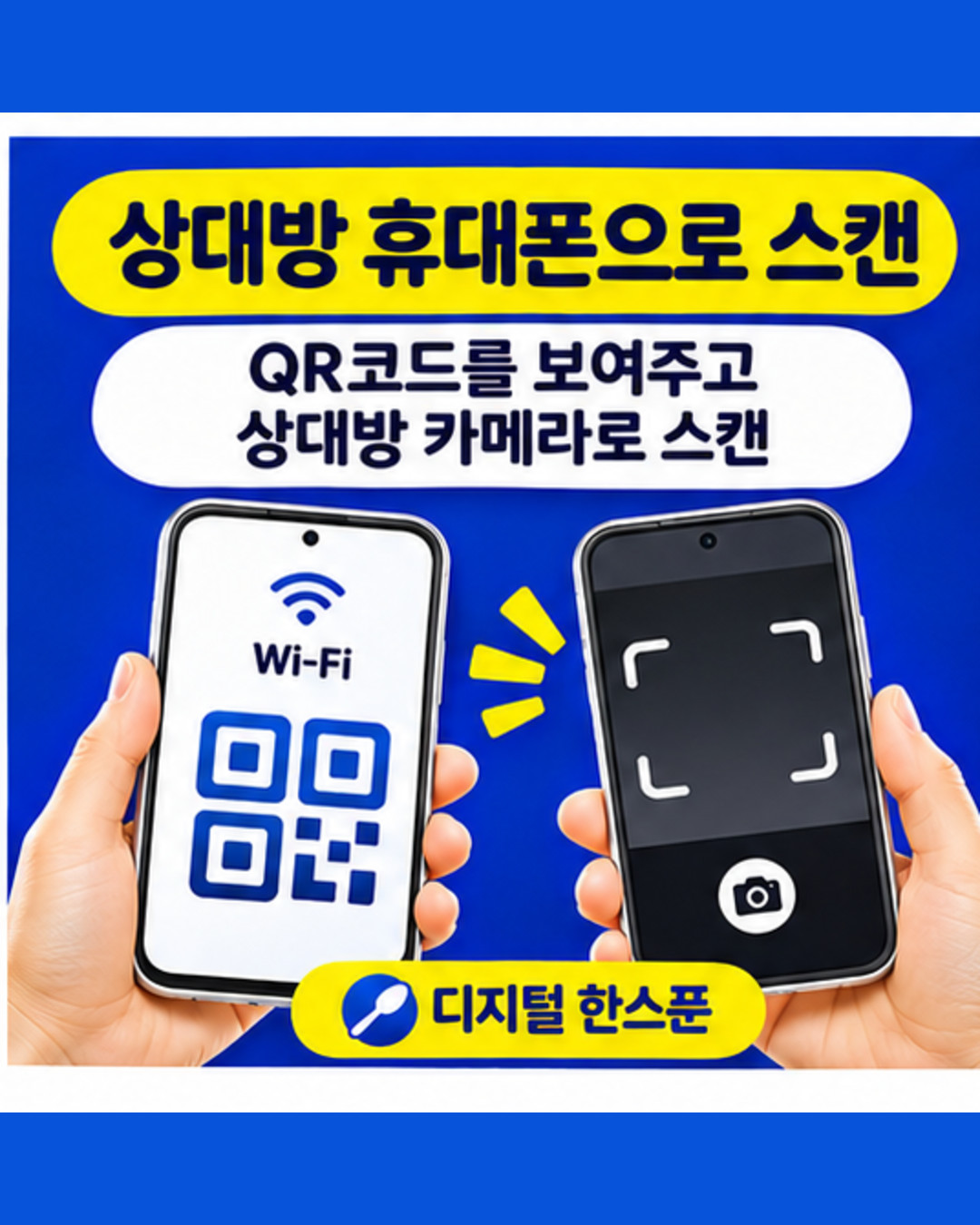
- 와이파이를 공유하는 사람은 QR코드 화면을 켜 둡니다.
- 연결할 사람은 자기 휴대전화에서 카메라 또는 QR코드 스캔 기능을 엽니다.
- 상대방이 표시한 QR코드를 화면에 맞춰 인식합니다.
- 화면에 뜨는 Wi-Fi 연결 안내를 확인하고 연결합니다.
화면 잠금 인증이나 연결 확인 메시지가 나올 수 있습니다. 기종에 따라 카메라 대신 QR코드 스캐너를 사용해야 할 수도 있습니다.
꼭 알아둘 주의사항
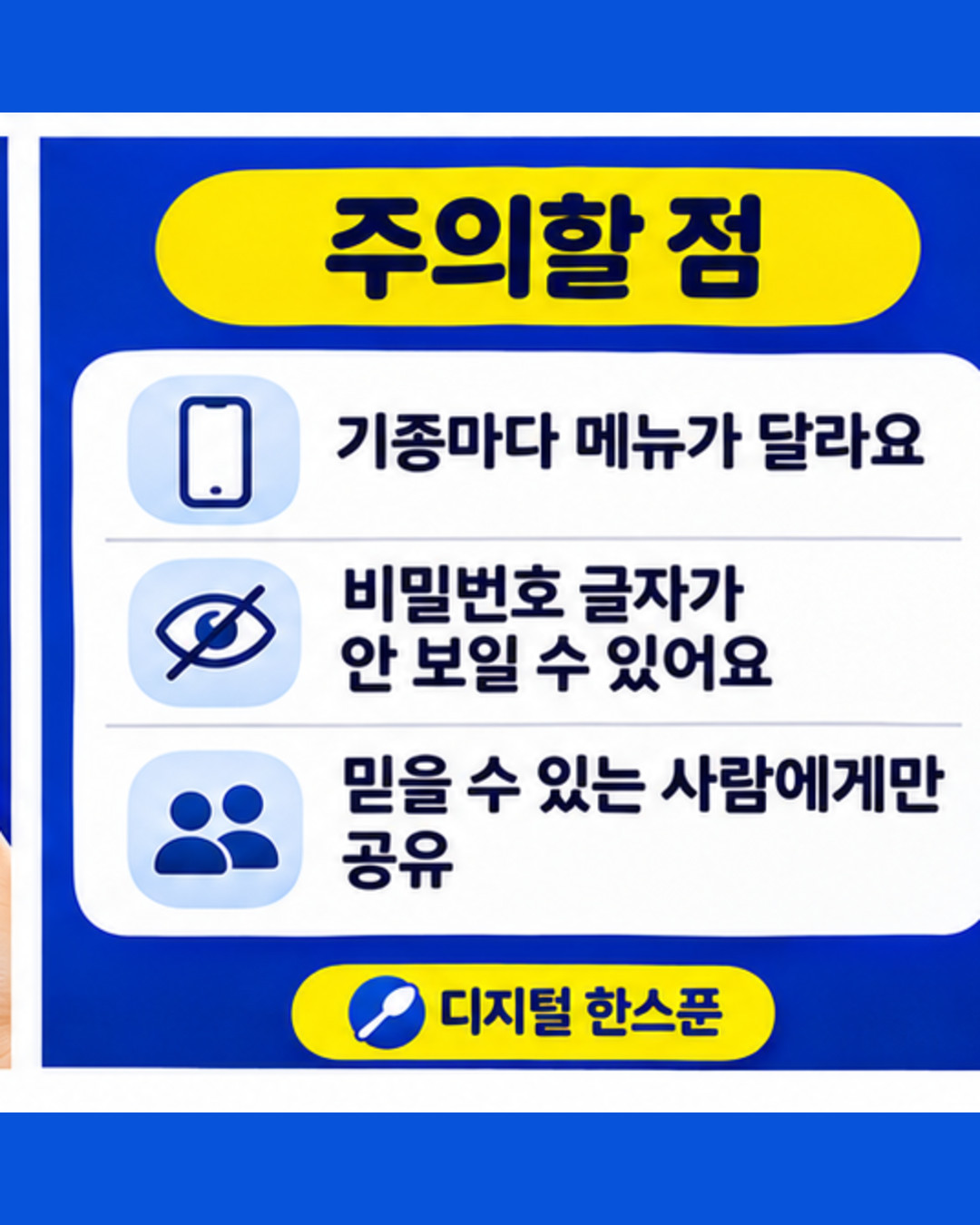
- QR코드를 아무에게나 보내지 마세요. 코드를 받은 사람이 해당 무선 네트워크에 접속할 수 있으므로 믿을 수 있는 사람에게만 보여 주세요.
- 비밀번호가 보이지 않아도 오류는 아닙니다. 모델과 One UI 버전에 따라 암호 문자 대신 QR코드나 공유 옵션이 제공됩니다.
- QR코드 화면에는 실제 연결 정보가 들어 있습니다. 공개 SNS에 우리 집 QR코드 사진을 올리지 마세요.
- 메뉴가 다를 때는 설정 검색창에서 ‘Wi-Fi’를 찾아보세요.
자주 묻는 질문
갤럭시에서 와이파이 비밀번호를 글자로 볼 수 있나요?
일부 모델은 잠금 인증 후 표시할 수 있지만, 지원 여부는 기종과 소프트웨어에 따라 다릅니다. QR코드가 보인다고 반드시 암호 문자도 함께 표시되는 것은 아닙니다.
상대방이 아이폰이라도 사용할 수 있나요?
상대방 기기가 와이파이 QR코드 인식을 지원한다면 연결할 수 있습니다. 카메라로 인식되지 않으면 해당 기기의 QR 스캔 기능을 확인하세요.
QR코드를 보여 줬는데 연결이 안 돼요.
와이파이 신호, 네트워크 보안 설정, QR코드 인식 여부를 확인하세요. 공유기 비밀번호가 변경됐거나 기기 인증 문제가 있다면 연결이 실패할 수 있습니다.
오늘은 이 두 가지만 해보세요
- 설정 → 연결 → Wi-Fi에서 현재 연결된 네트워크 찾기
- 톱니바퀴 → QR코드/공유 메뉴가 내 휴대전화에 있는지 확인하기
QR코드 화면에 실제 우리 집 연결 정보가 표시된다면 가족이나 믿을 수 있는 지인에게만 공유하세요. 비밀번호를 외우지 않아도 편리하게 연결하는 데 도움이 됩니다.
함께 읽으면 좋은 글
공식 안내 참고
확인일: 2026년 11월 27일. 본문 이미지는 사용 방법을 설명하는 AI 제작 예시 화면입니다. 이미지 속 QR코드는 실제 공유기의 연결 정보가 아니므로 직접 스캔해 연결하는 용도로 사용하지 마세요.


답글 남기기