

갤럭시 휴대전화에서 사진을 정리하다가 가족사진이나 중요한 사진을 실수로 지우셨나요? 갤러리 앱의 휴지통에 남아 있다면 삭제한 사진을 다시 복원할 수 있습니다.
핵심 방법은 ‘갤러리 → 메뉴(가로줄 3개) → 휴지통 → 사진 선택 → 복원’입니다. 최근 갤럭시에서는 삭제한 사진과 동영상이 보통 30일 동안 휴지통에 보관됩니다. 다만 휴지통을 이미 비웠거나 영구 삭제한 경우에는 이 방법으로 복원할 수 없습니다.
갤럭시 사진 휴지통은 어디에 있나요?

- 갤러리 앱을 엽니다. 꽃 모양 아이콘으로 표시되는 경우가 많습니다.
- 화면 아래쪽의 메뉴 또는 가로줄 3개 버튼을 누릅니다.
- 나타난 메뉴에서 휴지통을 선택합니다.
- 삭제했던 사진이나 동영상이 목록에 있는지 확인합니다.
사진이 바로 보이지 않아도 당황하지 마세요. 갤럭시 모델과 One UI 버전에 따라 메뉴 위치와 모양이 달라질 수 있습니다. 오래된 기종은 오른쪽 위의 점 3개 메뉴를 사용하기도 합니다.
삭제한 사진을 다시 복원하는 순서
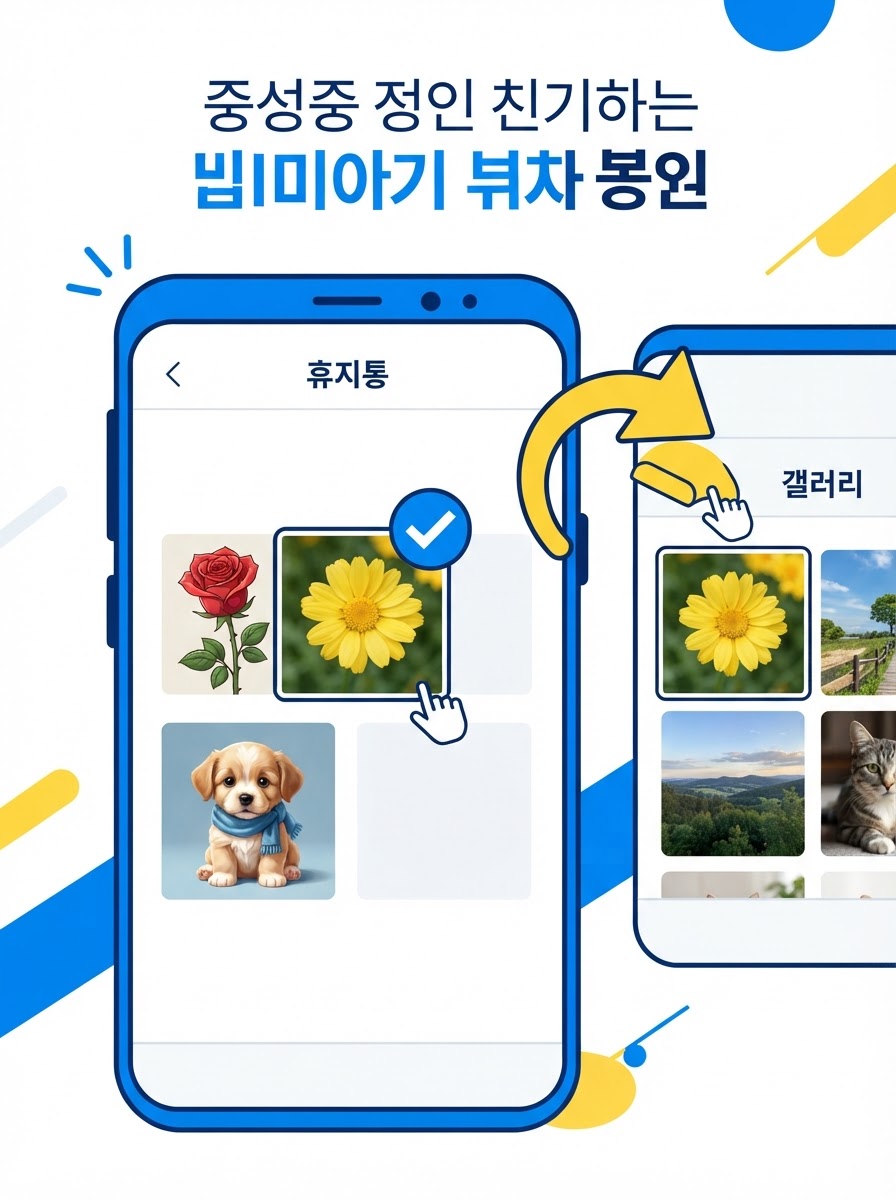
- 갤러리 → 메뉴 → 휴지통으로 이동합니다.
- 복원하려는 사진을 길게 누르거나, 화면에 표시되는 편집을 눌러 선택합니다.
- 되살리고 싶은 사진에 선택 표시가 되었는지 확인합니다.
- 하단 또는 메뉴의 복원 버튼을 누릅니다.
- 갤러리의 기존 사진 목록이나 앨범에서 돌아왔는지 확인합니다.
여러 장을 지웠다면 필요한 사진만 골라 복원할 수도 있습니다. 화면에 나타나는 버튼 이름은 소프트웨어 버전에 따라 조금 다릅니다.
사진을 삭제한 지 30일이 지났다면?
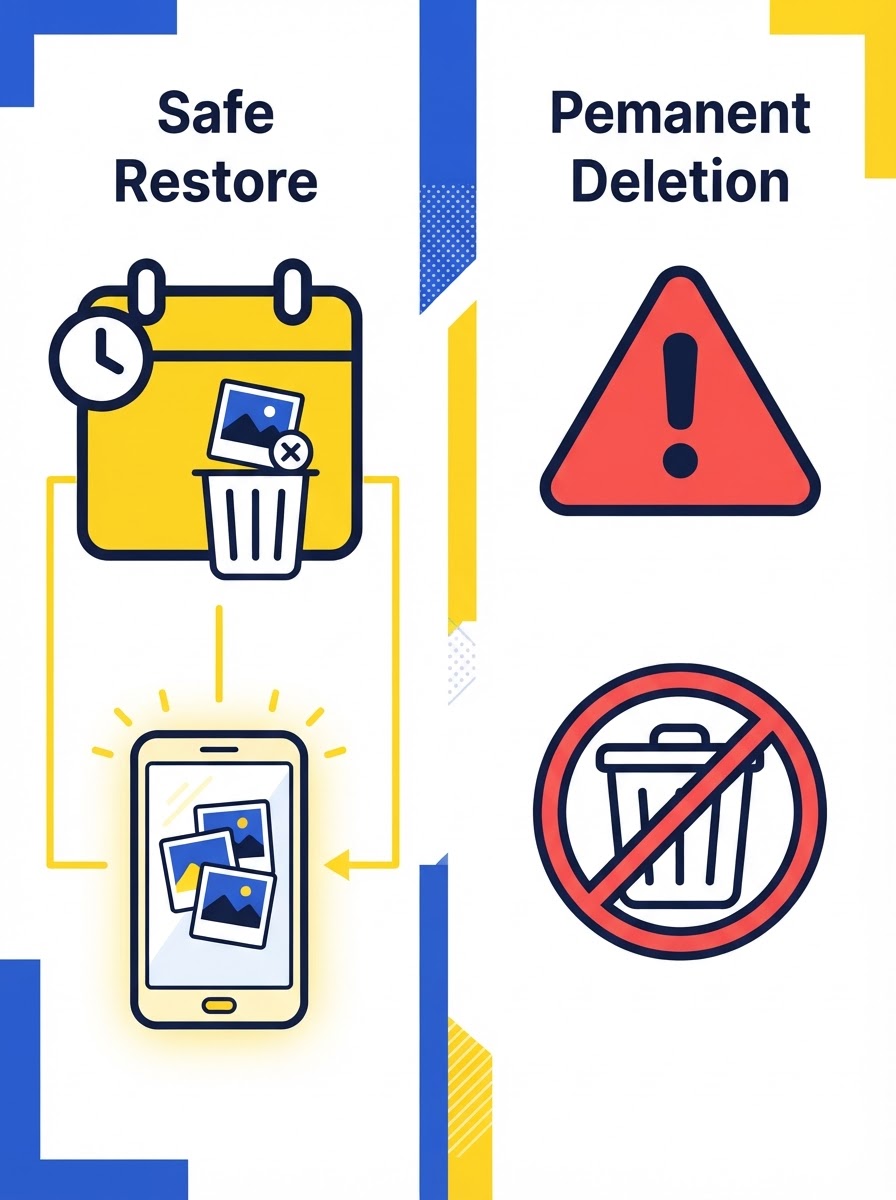
삼성전자서비스 안내에 따르면 최근 갤럭시의 갤러리 휴지통은 삭제한 사진·동영상을 30일 동안 보관한 뒤 자동으로 영구 삭제합니다. 그 전에 휴지통 비우기를 누르거나 휴지통 안에서 영구 삭제했다면 갤러리 휴지통에서는 되살릴 수 없습니다.
단, 이전 안드로이드 9 기종처럼 일부 오래된 모델은 보관 기간이 15일이었던 사례도 있습니다. 따라서 중요한 사진이라면 날짜를 따지기보다 지금 바로 휴지통을 확인하는 것이 좋습니다.
갤러리 휴지통에 사진이 없다면 ‘내 파일’도 확인하세요
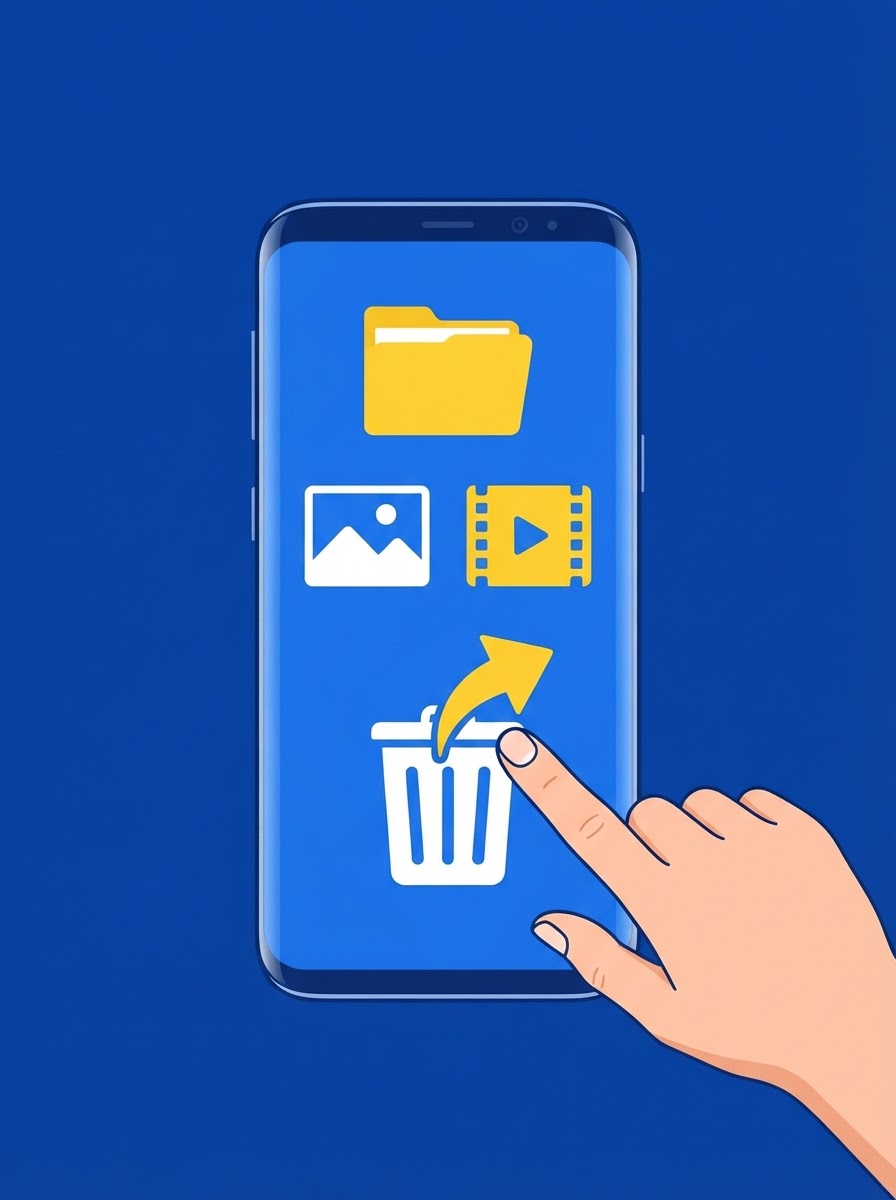
One UI 6 이상 일부 갤럭시는 내 파일 앱의 휴지통에서 갤러리 사진과 동영상 등도 함께 확인할 수 있습니다. 갤러리 휴지통에서 원하는 사진을 찾지 못했다면 아래 경로를 한 번 살펴보세요.
- 삼성 기본 앱 내 파일을 엽니다.
- 휴지통을 누릅니다.
- 편집을 눌러 복원하려는 사진이나 동영상을 선택합니다.
- 복원을 선택합니다.
이것은 이미 영구 삭제된 사진을 다시 만들어 내는 기능이 아닙니다. 휴지통에 실제로 남아 있는 파일만 복원할 수 있습니다.
자주 묻는 질문
휴지통을 비운 뒤에도 복구할 수 있나요?
갤러리 휴지통에서는 복원하기 어렵습니다. 이전에 다른 저장공간이나 클라우드에 별도 백업해 둔 사진이 있는지 확인해 보세요. 무조건 복구된다고 광고하는 앱은 개인정보 접근 권한부터 신중히 살펴야 합니다.
동영상도 복원되나요?
네. 사진과 마찬가지로 휴지통에 남아 있는 동영상도 복원할 수 있습니다.
구글 포토나 클라우드에 사진을 보관하고 있다면요?
사용 중인 백업·동기화 서비스의 휴지통과 사진 목록도 확인해 보세요. 다만 동기화 방식에 따라 한쪽에서 지운 사진이 다른 곳에서도 지워질 수 있으니 복원 전에 삭제·동기화 상태를 확인하는 것이 안전합니다.
오늘은 두 가지만 확인해 보세요
- 갤러리 앱 → 메뉴 → 휴지통을 직접 열어보기
- 중요한 사진이 있다면 휴지통 보관 기간을 놓치기 전에 복원하기
사진을 삭제했다고 해서 모두 곧바로 사라지는 것은 아닙니다. 먼저 휴지통을 확인하고, 복원한 뒤에는 소중한 사진을 클라우드나 외장 저장장치에 따로 백업해 두면 한결 안심할 수 있습니다.
함께 읽으면 좋은 글
공식 안내 참고
확인일: 2026년 11월 27일. 본문 이미지는 사용법 이해를 돕는 AI 제작 설명 그림으로 실제 휴대전화 메뉴나 화면 배치는 다를 수 있습니다.


답글 남기기