

사진을 찍으려고 카메라를 켰는데 ‘저장공간이 부족합니다’라는 안내가 뜬 적 있으신가요? 가족사진이나 여행 동영상을 많이 저장하다 보면 어느 순간 휴대전화 용량이 부족해질 수 있습니다.
그럴 때 무작정 ‘정리 앱’을 설치하거나 사진을 모두 삭제할 필요는 없습니다. 저장공간 사용량 확인 → 큰 사진·동영상 점검 → 사용하지 않는 앱과 다운로드 정리 → 캐시 확인 순서로 천천히 따라 해 보세요. 중요한 사진을 안전하게 지키는 주의사항도 함께 정리했습니다.
1. 내 갤럭시 저장공간부터 확인하세요
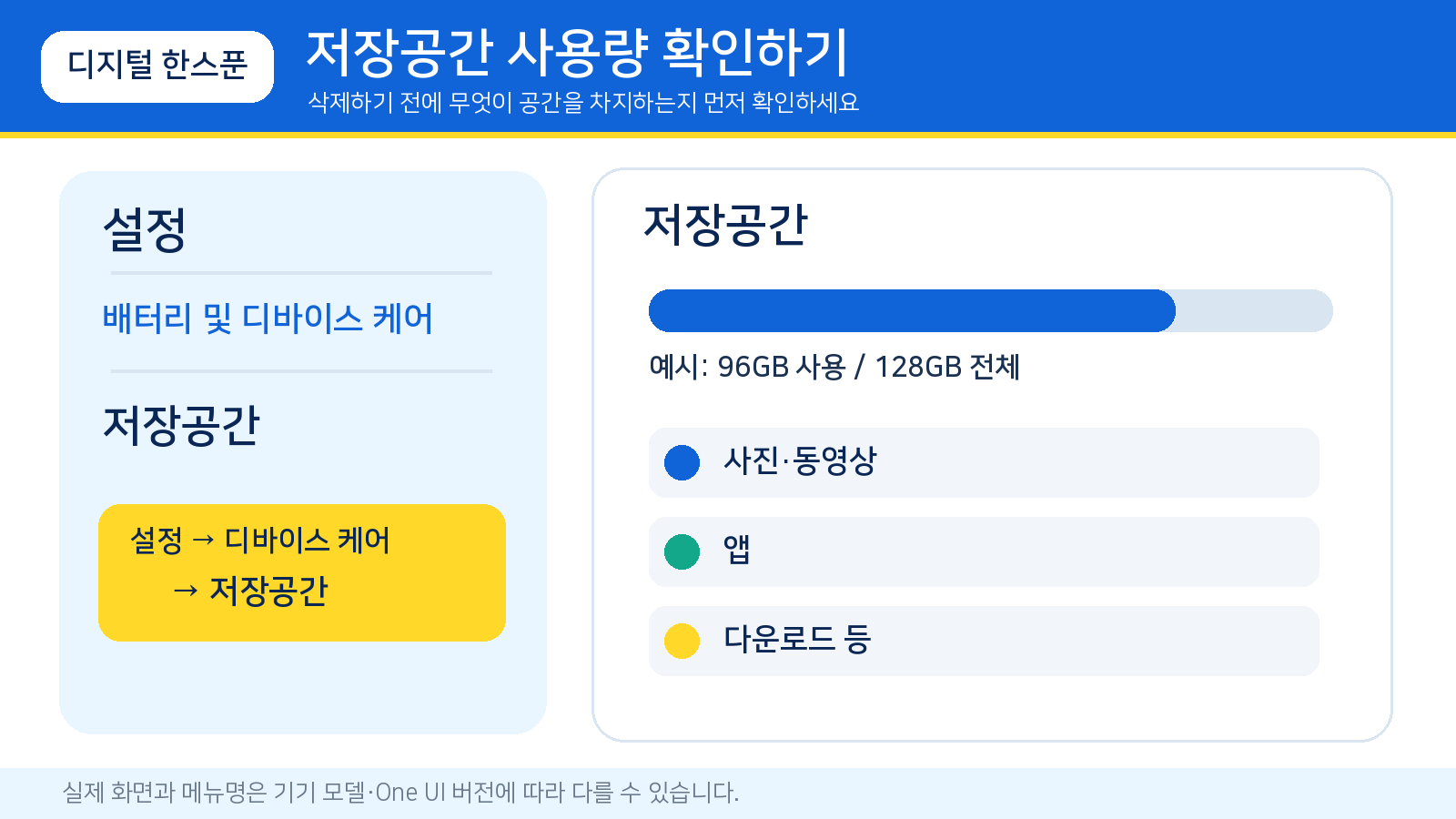
가장 먼저 저장공간이 얼마나 남았는지 확인하는 것이 좋습니다. 사진, 동영상, 앱 중 무엇이 용량을 많이 차지하는지 알아야 불필요한 삭제를 줄일 수 있습니다.
- 휴대전화에서 설정 앱을 엽니다.
- 디바이스 케어 또는 배터리 및 디바이스 케어 항목을 찾아 들어갑니다.
- 저장공간 또는 저장공간 관리를 선택합니다.
- 사진·동영상·앱·파일 등 항목별 사용량을 살펴보세요.
메뉴 이름이 다르면 설정 화면의 검색창에 ‘저장공간’을 입력해 찾을 수도 있습니다. 예를 들어 전체 128GB 중 100GB를 사용 중이라고 표시되면 현재 약 28GB가 남아 있다는 뜻입니다.
2. 큰 동영상과 중복 사진부터 살펴보세요
용량이 큰 동영상 몇 개를 정리하는 것이 작은 사진 수백 장을 지우는 것보다 효과적일 수 있습니다. 갤러리 앱을 열어 오래된 영상, 비슷하게 여러 번 찍은 사진, 흔들려서 사용하지 않을 사진부터 확인해 보세요.
사진을 정리할 때는 무조건 한꺼번에 삭제하지 말고, 정말 필요 없는지 하나씩 확인하는 편이 안전합니다. 중요한 가족사진이나 서류 사진은 컴퓨터·외장 저장장치 등에 별도로 백업해 두면 좋습니다.
3. 휴지통을 비우기 전에 백업을 확인하세요
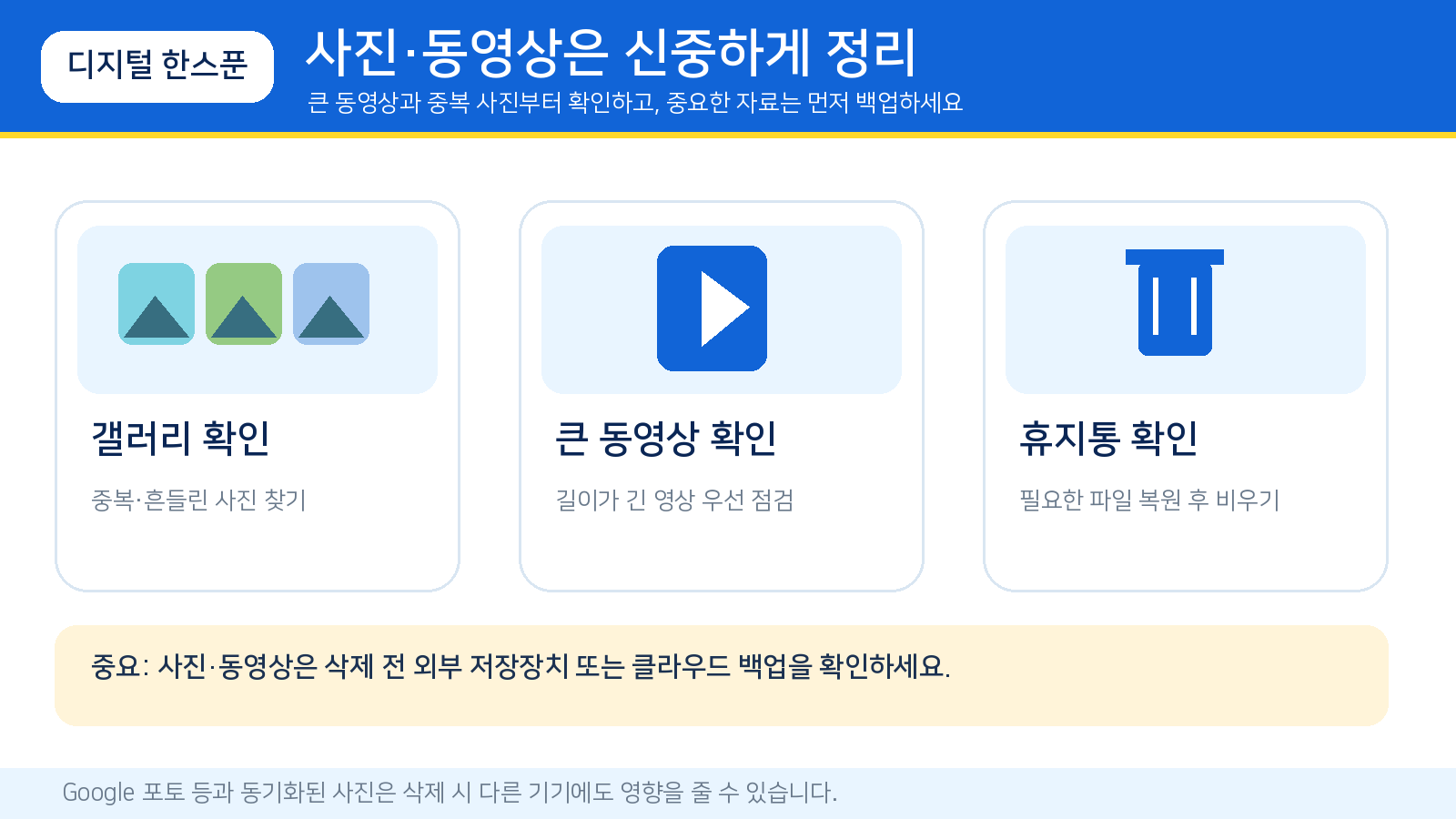
갤럭시 갤러리에서 삭제한 사진과 동영상은 일반적으로 휴지통으로 이동합니다. 일부 버전에서는 내 파일 → 휴지통 또는 디바이스 케어의 저장공간 관리에서 함께 확인할 수 있습니다.
주의: 휴지통을 비우면 파일을 복구하기 어려울 수 있습니다. 반드시 필요한 사진이 없는지 먼저 확인하세요. Google 포토 등과 연동된 상태에서는 사진 삭제가 동기화된 사본에 영향을 줄 수 있어 백업 완료 여부와 삭제 방식을 확인해야 합니다.
공간 확보만 목적이라면 Google 포토에서 사진 백업이 완료되었는지 확인한 뒤, 해당 서비스가 제공하는 기기 여유 공간 확보 기능을 검토하는 것도 방법입니다. 서비스와 계정 상태에 따라 달라지므로 서두르지 마세요.
4. 사용하지 않는 앱과 다운로드 파일도 정리하세요
오랫동안 한 번도 열지 않은 게임이나 쇼핑 앱은 의외로 큰 용량을 차지할 수 있습니다. 설정 → 애플리케이션에서 앱 목록을 확인하고, 정말 사용하지 않는 앱을 선택해 삭제할 수 있습니다.
또한 내 파일 → 다운로드 폴더에는 예전에 받은 PDF, 설치 파일, 이미지 등이 남아 있을 수 있습니다. 파일을 열어 필요 여부를 확인한 뒤 삭제하세요. 앱 삭제와 파일 삭제는 나중에 복구하거나 다시 받기 어려울 수 있으니 중요한 자료는 먼저 보관해 두세요.
5. 앱 캐시 삭제와 데이터 삭제는 다릅니다
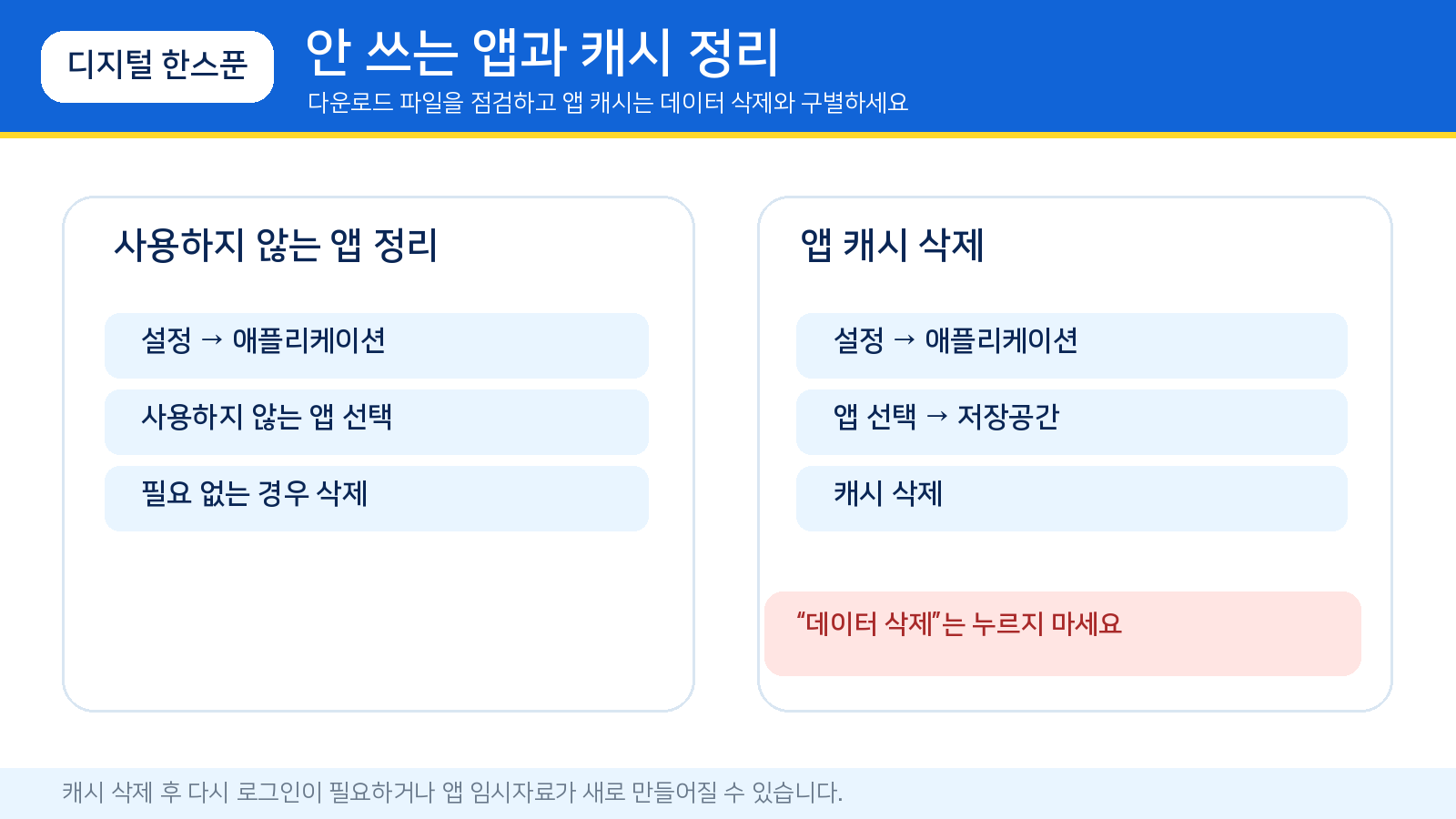
앱을 쓰다 보면 빠른 표시를 위해 임시로 저장하는 캐시가 쌓이기도 합니다. 특정 앱의 캐시가 지나치게 커졌다면 설정 → 애플리케이션 → 해당 앱 → 저장공간 → 캐시 삭제에서 정리할 수 있습니다.
여기서 반드시 구분해야 할 버튼이 있습니다. ‘캐시 삭제’는 주로 임시 파일을 정리하지만, ‘데이터 삭제’는 앱의 설정·계정 정보·저장된 자료 등에 영향을 줄 수 있으므로 원인을 모른 채 누르지 마세요. 캐시는 앱 사용 중 다시 생성될 수 있습니다.
6. 얼마나 늘어났는지 다시 확인하세요
사진이나 앱을 정리한 뒤에는 처음 들어갔던 설정 → 디바이스 케어 → 저장공간에서 남은 용량을 다시 확인해 보세요. 원하는 만큼 늘어나지 않았다면 큰 동영상이나 다운로드 폴더를 다시 살펴보면 됩니다.
저장공간을 조금 확보했다고 해서 모든 속도 문제가 반드시 해결되지는 않습니다. 다만 용량 부족으로 사진 저장이나 앱 업데이트가 막혔던 상황에서는 도움이 될 수 있습니다.
꼭 기억할 핵심 정리
- 먼저 설정에서 저장공간 사용량을 확인합니다.
- 큰 동영상·중복 사진을 점검하되 중요한 파일은 먼저 백업합니다.
- 휴지통을 비우기 전 복구할 파일이 없는지 확인합니다.
- 사용하지 않는 앱·다운로드 파일을 정리합니다.
- 캐시 삭제와 데이터 삭제를 구분합니다.
어려운 기능부터 시작할 필요는 없습니다. 오늘은 저장공간 사용량을 확인하고, 큰 동영상 2~3개만 살펴보는 것부터 시작해 보세요.
함께 읽으면 좋은 글
갤럭시 화면 캡처하는 방법도 함께 알아보세요.
참고 자료
삼성 멤버스 저장공간 관리 안내 · Google 포토 기기 여유 공간 확보 안내


답글 남기기