
“택배 주소를 확인해 주세요.” “미납 요금이 있습니다.” 이런 문자가 오면 깜짝 놀라기 쉽습니다. 모르는 번호로 광고 문자가 반복해서 올 때도 불편하지요.
갤럭시 스마트폰에서는 스팸 번호를 직접 차단하거나, 지원되는 기기에서 악성 메시지 자동 차단 기능을 이용할 수 있습니다. 어렵지 않게 하나씩 확인해 보겠습니다.
1. 내 휴대전화의 문자 앱부터 확인하세요
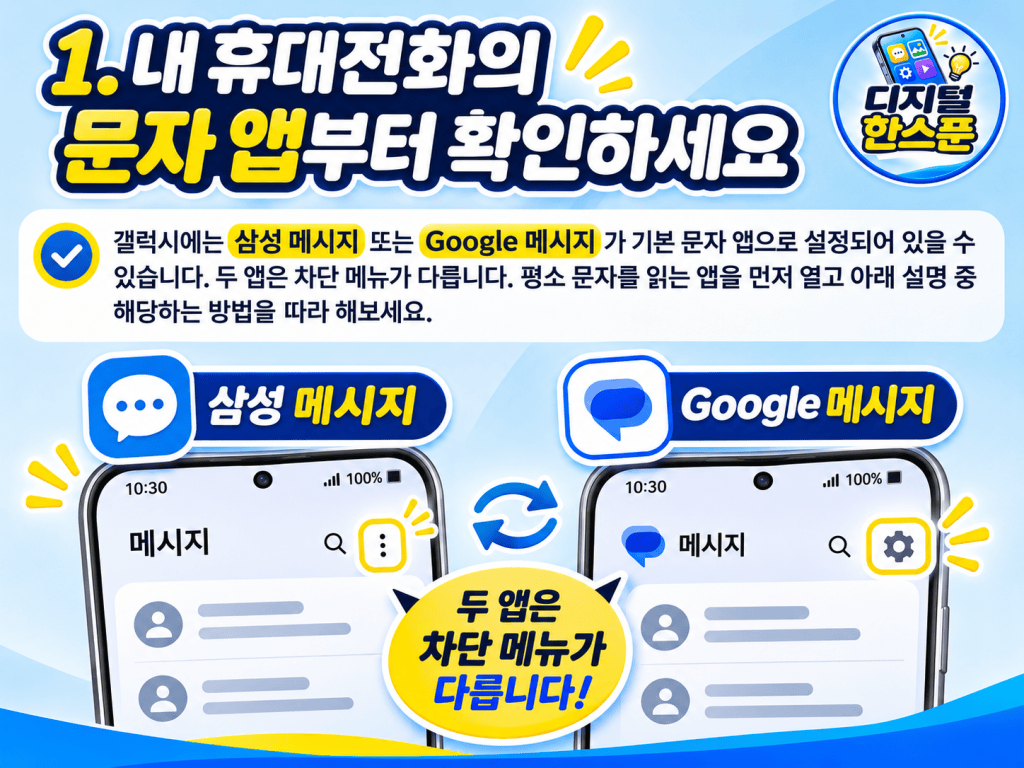
갤럭시에는 삼성 메시지 또는 Google 메시지가 기본 문자 앱으로 설정되어 있을 수 있습니다. 두 앱은 차단 메뉴가 다릅니다. 평소 문자를 읽는 앱을 먼저 열고 아래 설명 중 해당하는 방법을 따라 해보세요.
※ 휴대전화 모델, One UI 및 문자 앱 버전에 따라 메뉴 이름과 위치가 조금 다를 수 있습니다.
2. 삼성 메시지에서 악성 문자 자동 차단하기
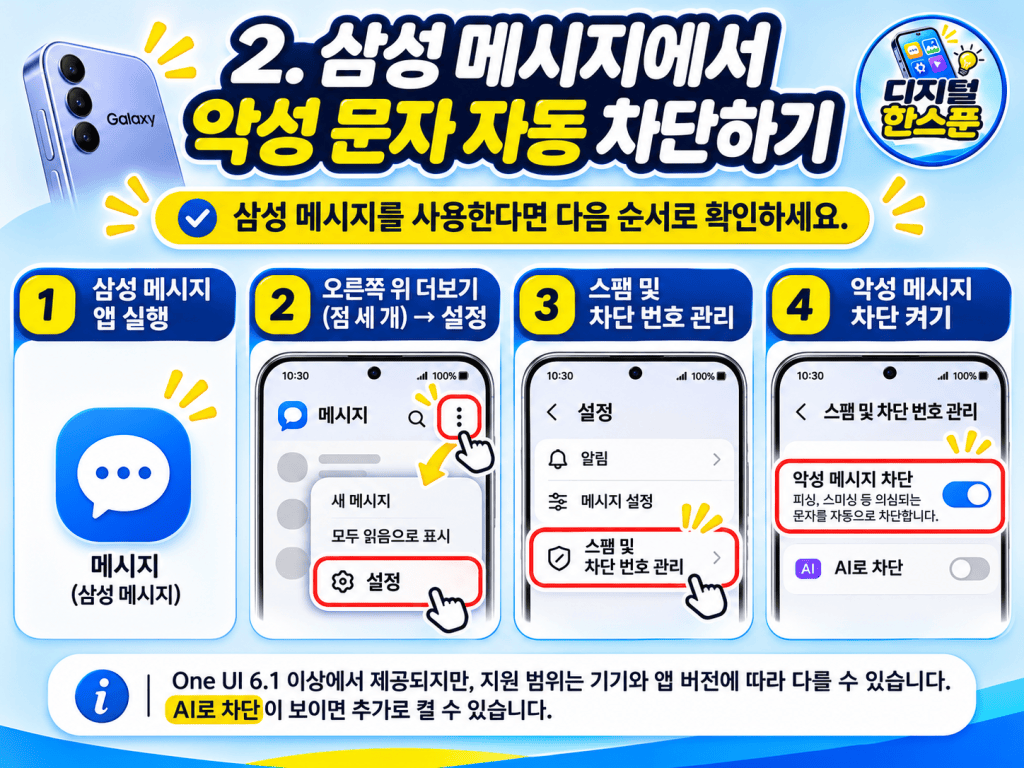
삼성 메시지를 사용한다면 다음 순서로 확인하세요.
- 삼성 메시지 앱을 실행합니다.
- 오른쪽 위 더보기(점 세 개) → 설정을 누릅니다.
- 스팸 및 차단 번호 관리로 들어갑니다.
- 악성 메시지 차단 항목이 있다면 기능을 켭니다.
삼성전자 메시지 담당자 안내에 따르면 이 기능은 알려진 악성 메시지와 위험한 링크를 걸러주는 데 도움이 됩니다. One UI 6.1 이상에서 제공되지만, 지원 범위는 기기와 앱 버전에 따라 다릅니다.
같은 화면에서 AI로 차단이 보인다면 추가로 켤 수 있습니다. 삼성 안내에 따르면 이 기능은 One UI 7.0 이상 일부 지원 환경에서 제공되며, 먼저 ‘악성 메시지 차단’을 켜야 사용할 수 있습니다.
3. 특정 번호의 문자를 직접 차단하는 방법
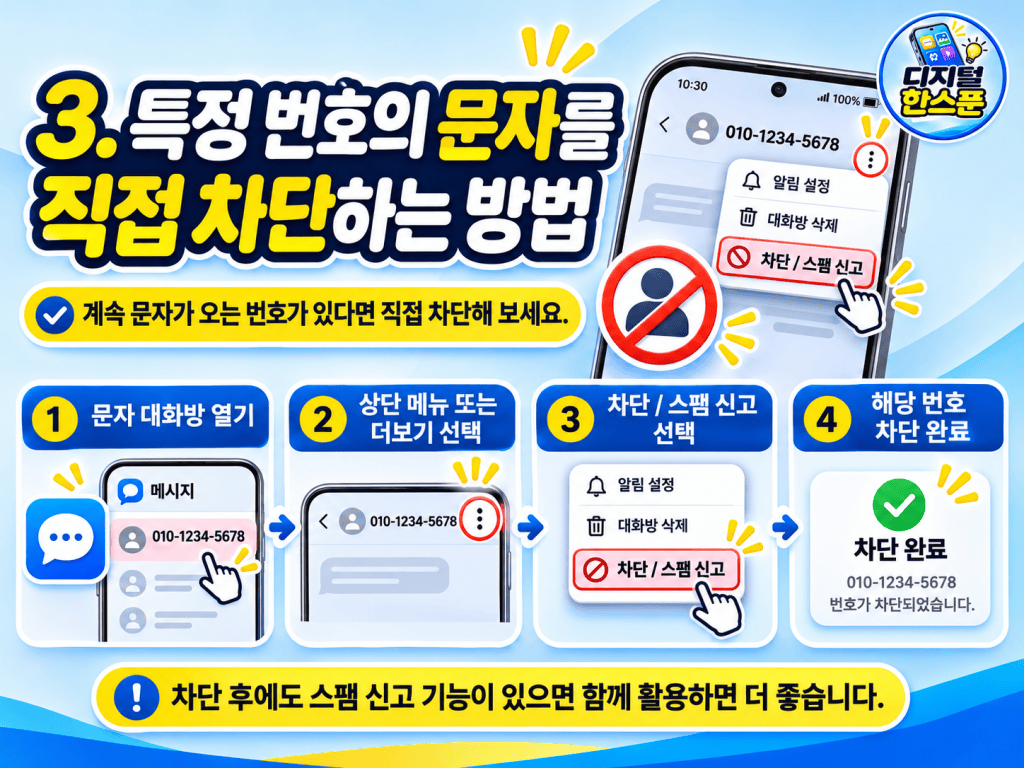
계속 문자가 오는 번호가 있다면 메시지의 발신자를 차단할 수 있습니다. 삼성 메시지의 스팸 및 차단 번호 관리 메뉴에서 번호 차단 관련 항목을 찾아 등록하세요.
메뉴 구성에 따라 차단 문구 관리 기능도 제공될 수 있습니다. 다만 ‘인증’, ‘배송’처럼 너무 흔한 문구를 차단하면 필요한 문자까지 걸러질 수 있으니 주의하세요.
4. Google 메시지를 사용한다면?
Google 메시지 앱에서는 다음과 같이 진행합니다.
- Google 메시지 앱을 엽니다.
- 차단하려는 문자 대화를 길게 누릅니다.
- 상단의 차단을 누르고 안내에 따라 확인합니다.
- 필요하다면 스팸 신고도 선택합니다.
Google 공식 도움말에 따르면 스팸으로 신고한 대화는 ‘스팸 및 차단된 대화’로 이동할 수 있습니다. 단순 차단만 하고 신고하지 않는 선택도 가능합니다.
5. 인증 문자가 오지 않을 때 확인할 곳
은행이나 사이트 로그인 인증번호가 갑자기 오지 않는다면 통신 장애라고 단정하기 전에 차단된 메시지함도 확인하세요.
- 삼성 메시지: 메시지 앱의 더보기 메뉴에서 차단된 메시지를 찾아 확인합니다.
- Google 메시지: 프로필 아이콘이나 더보기 메뉴에서 스팸 및 차단으로 이동해 확인합니다.
- 잘못 차단한 번호나 문구가 있다면 발신처를 확인한 뒤 필요할 때 차단을 해제합니다.
정상적인 인증 문자도 자동 분류될 가능성이 있으므로, 중요한 문자가 사라졌을 때는 이곳을 먼저 살펴보는 것이 좋습니다.
6. 스팸 문자를 받았을 때 주의할 점
- 모르는 번호가 보낸 인터넷 주소(URL)를 바로 누르지 마세요.
- 택배·은행·공공기관을 사칭하더라도 문자에 적힌 번호 대신 공식 앱이나 홈페이지에서 확인하세요.
- 문자에 적힌 앱 설치를 요구하면 바로 진행하지 마세요.
- 차단 기능이 모든 사기 문자를 100% 걸러주는 것은 아니라는 점을 기억하세요.
7. 마무리|이것만 기억하세요
삼성 메시지: 설정 → 스팸 및 차단 번호 관리 → 악성 메시지 차단
Google 메시지: 대화 길게 누르기 → 차단
기종과 메시지 앱에 따라 메뉴가 다를 수 있지만, 이 두 가지 방법부터 확인하면 됩니다. 혹시 중요한 문자가 도착하지 않을 때는 차단함도 함께 살펴보세요.
디지털 한스푼에서는 스마트폰을 편리하고 안전하게 사용하는 방법을 누구나 쉽게 따라 할 수 있도록 소개하겠습니다.
함께 읽으면 좋은 글
갤럭시 QR코드 스캔하는 방법|앱 설치 없이 카메라로 간단하게!


답글 남기기