
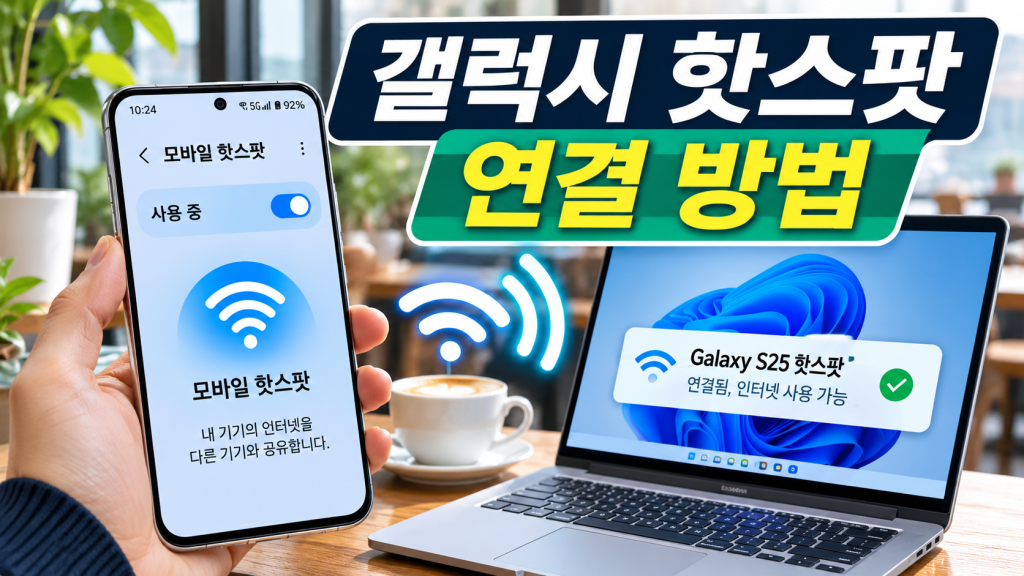
외출 중 노트북으로 급하게 이메일을 보내거나 태블릿으로 인터넷을 사용해야 하는데 와이파이가 없나요? 갤럭시 스마트폰의 모바일 핫스팟을 이용하면 휴대전화의 모바일 데이터를 다른 기기와 공유할 수 있습니다.
핵심 순서: 설정 → 연결 → 모바일 핫스팟 및 테더링 → 모바일 핫스팟 켜기 → 노트북의 Wi-Fi 목록에서 연결하기. 별도의 앱을 설치할 필요는 없습니다. 다만 요금제에 따라 테더링 사용 가능량이 다르므로 먼저 확인하세요.
1. 모바일 핫스팟이란?
스마트폰이 작은 무선 공유기 역할을 하는 기능입니다. 휴대전화가 이동통신망에 접속하고, 노트북이나 태블릿이 휴대전화에 Wi-Fi로 연결되는 방식입니다. 집이나 사무실의 공유기 없이도 모바일 데이터가 연결되는 곳에서 사용할 수 있습니다.
2. 갤럭시에서 핫스팟 켜는 방법
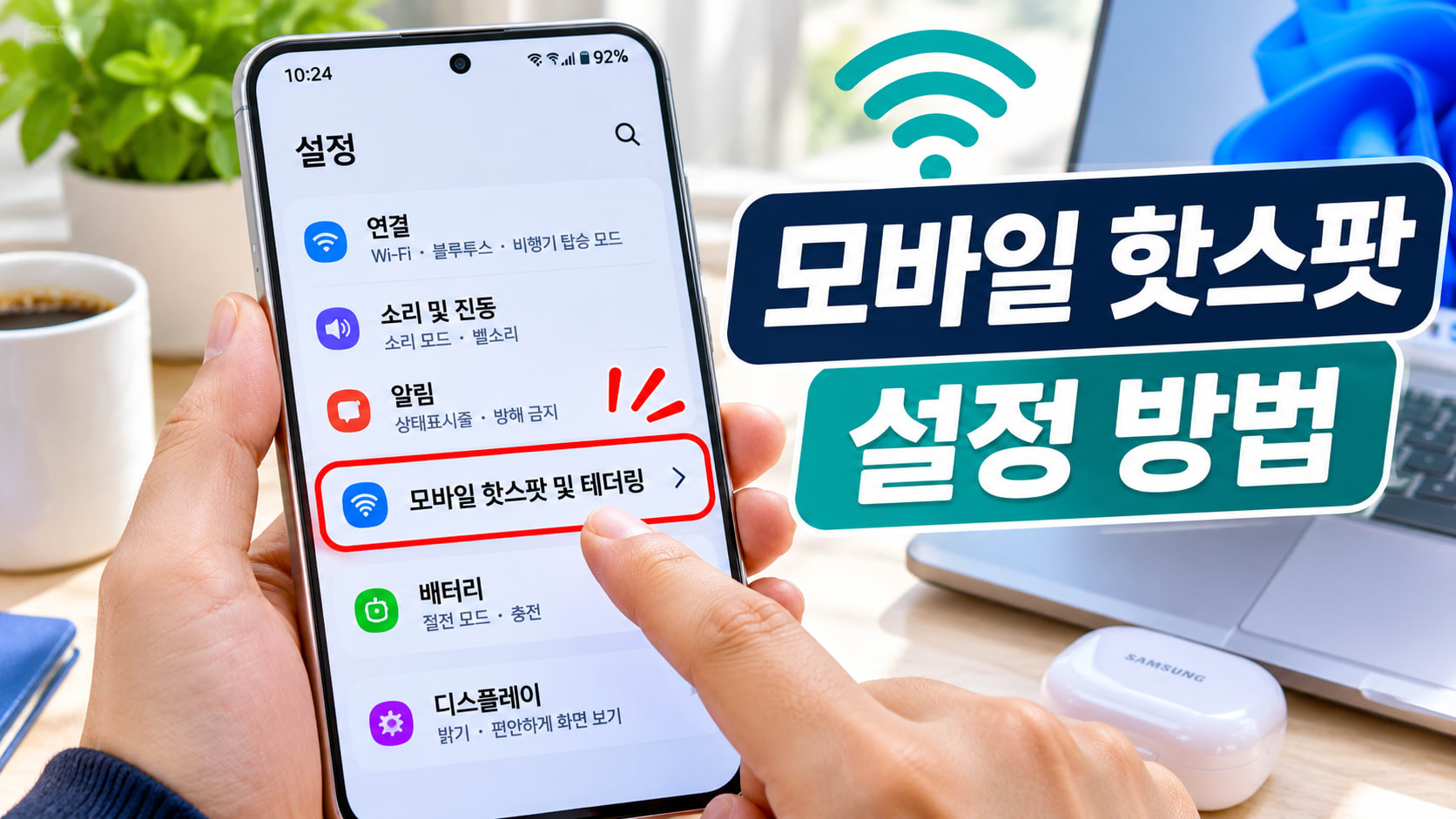
톱니바퀴 모양의 설정 앱을 열고 ‘연결’을 누릅니다. ‘모바일 핫스팟 및 테더링’에서 ‘모바일 핫스팟’을 선택하고 스위치를 켜세요. 메뉴 이름은 기종과 One UI 버전에 따라 달라질 수 있습니다. 설정 검색창에 ‘핫스팟’을 입력해 찾는 것도 편리합니다.
화면 위쪽의 빠른 설정창에 모바일 핫스팟 버튼이 있다면 그곳에서 켜고 끌 수도 있습니다. 버튼이 없으면 설정 앱을 이용하세요.
3. 핫스팟 이름과 비밀번호 확인
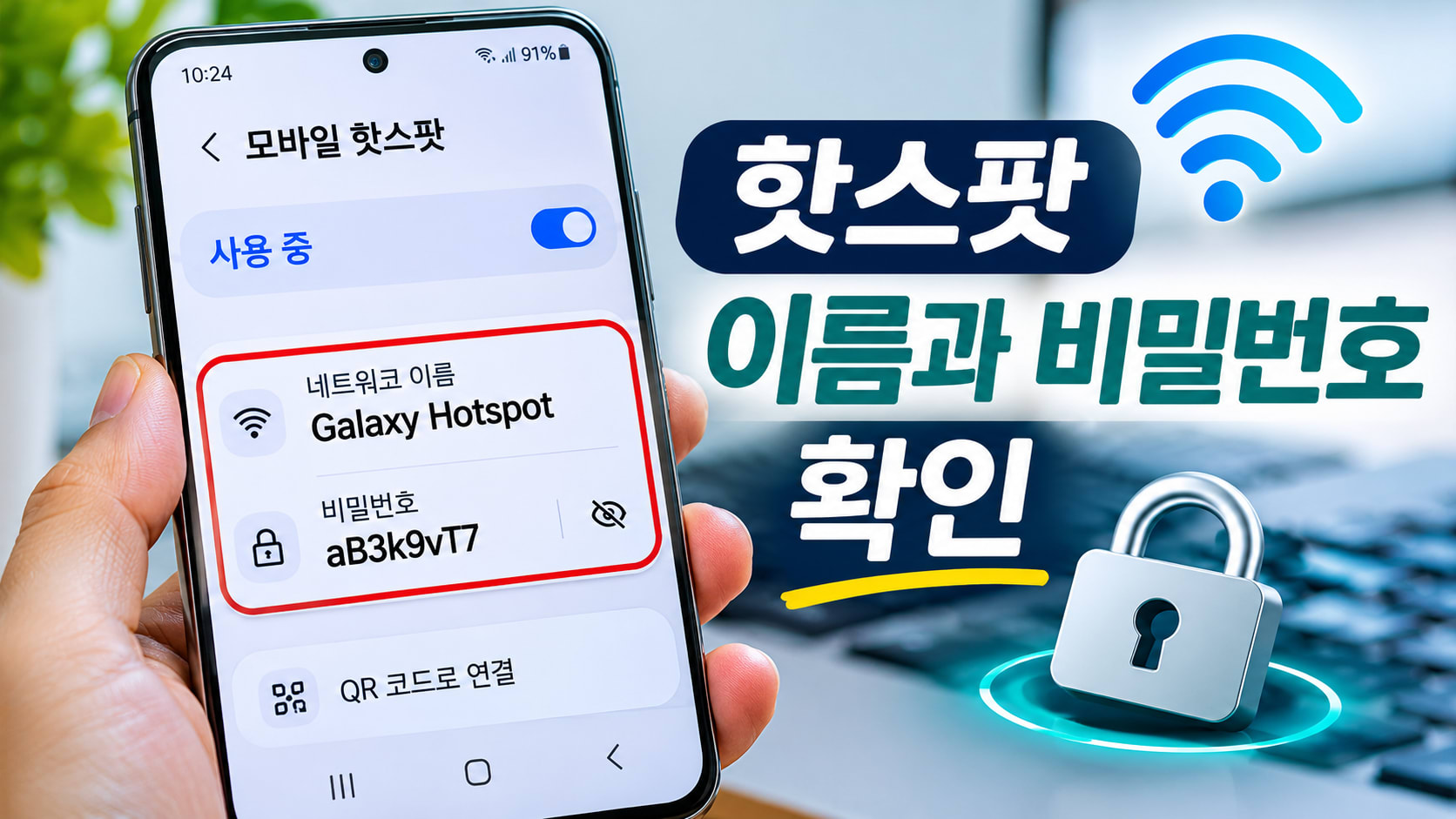
모바일 핫스팟 설정 화면에서 네트워크 이름과 비밀번호를 확인합니다. 필요하다면 이름이나 비밀번호를 변경할 수 있습니다. 다른 사람과 쉽게 공유할 수 있는 단순한 비밀번호는 피하고, 지원되는 보안 방식을 사용하세요. 비밀번호가 없는 공개 핫스팟으로 설정하는 것은 권장하지 않습니다.
4. 노트북에서 갤럭시 핫스팟 연결하기
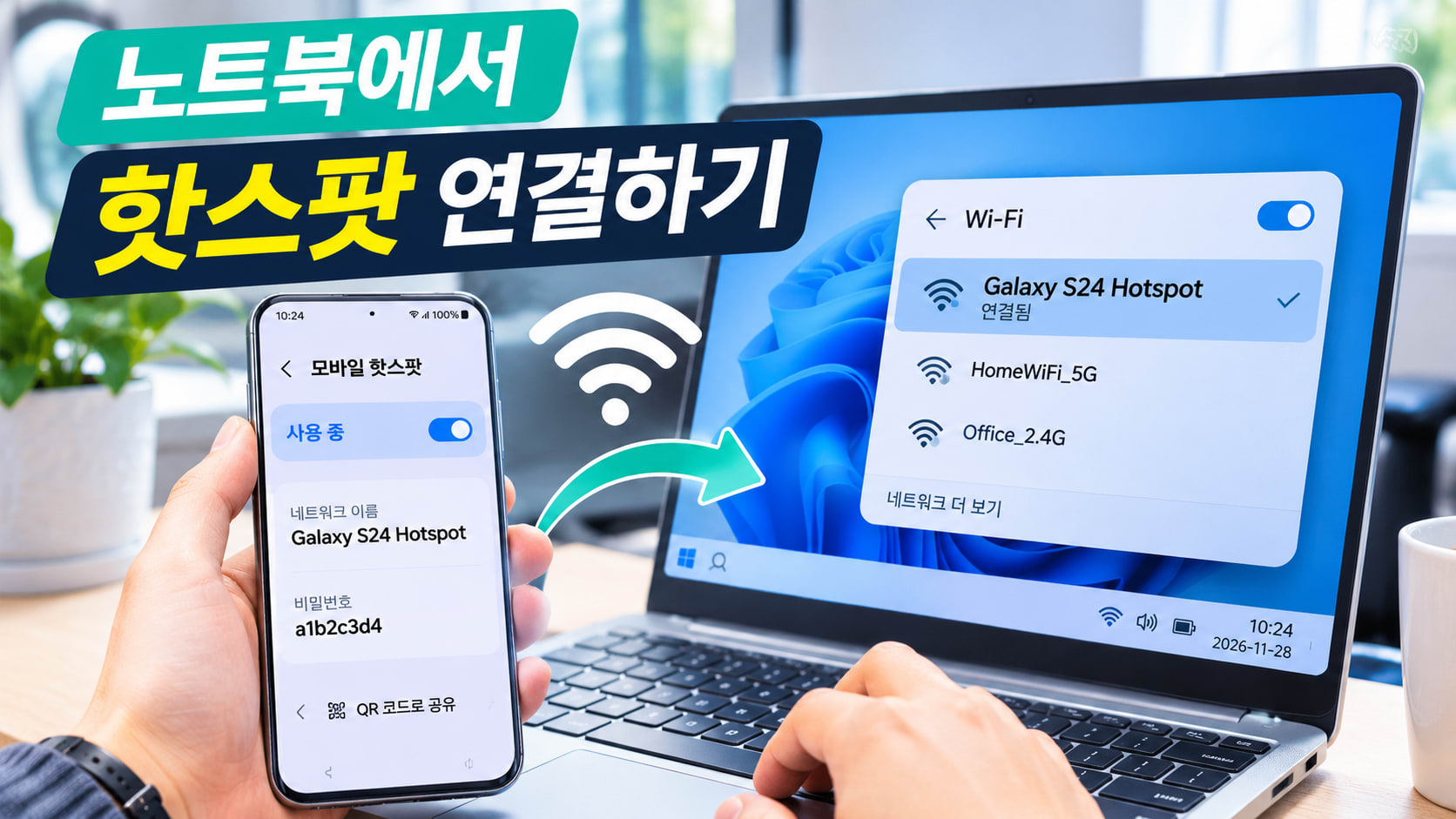
윈도우 노트북에서는 작업 표시줄의 네트워크 아이콘을 누르고 Wi-Fi 목록을 엽니다. 갤럭시에서 확인한 핫스팟 이름을 선택하고 비밀번호를 입력하세요. 연결된 뒤 웹브라우저에서 사이트가 열리는지 확인하면 됩니다. 태블릿이나 다른 휴대전화에서도 Wi-Fi 설정에서 같은 방식으로 연결할 수 있습니다.
5. 핫스팟이 연결되지 않을 때
먼저 갤럭시에서 모바일 데이터가 켜져 있는지, 휴대전화 자체에서 인터넷이 되는지 확인하세요. 핫스팟 이름이 목록에 나타나지 않는다면 핫스팟을 껐다가 켜고 노트북의 Wi-Fi도 다시 연결해 보세요.
일부 오래된 노트북은 5GHz 대역을 지원하지 않을 수 있습니다. 핫스팟 설정에 대역 선택 기능이 있다면 2.4GHz로 바꿔 시도해 보세요. 연결은 됐는데 인터넷이 안 된다면 테더링 데이터 잔여량과 통신 상태를 확인해야 합니다.
6. 데이터 요금과 배터리 소모 주의
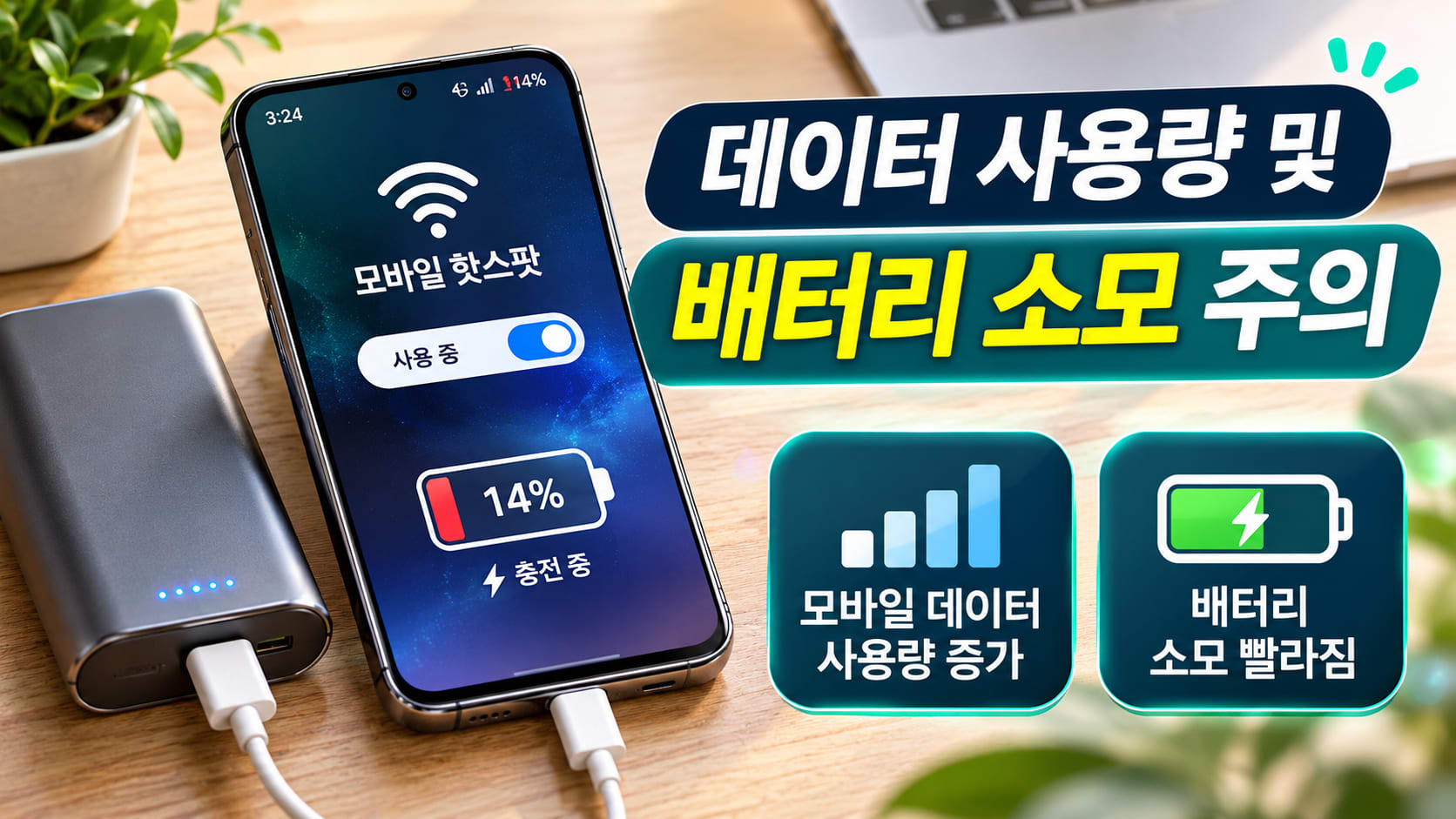
핫스팟을 쓰는 동안 노트북의 동영상 시청, 대용량 다운로드, 자동 업데이트가 휴대전화 데이터 사용량을 늘릴 수 있습니다. 무제한 요금제라도 테더링에는 별도 한도가 있을 수 있으니 가입한 통신사 안내를 확인하세요.
핫스팟은 배터리를 추가로 소모할 수 있습니다. 필요한 작업이 끝나면 핫스팟을 끄고, 연결했던 기기도 확인하는 습관을 들이면 좋습니다.
자주 묻는 질문
핫스팟은 무료인가요? 기능 자체는 기본 제공되지만 데이터 사용 조건과 비용은 가입 요금제에 따라 달라집니다.
와이파이 비밀번호와 핫스팟 비밀번호는 같나요? 아닙니다. 핫스팟 전용 설정에서 확인한 비밀번호를 사용합니다.
함께 읽으면 좋은 글
공식 안내 참고
삼성전자서비스 모바일 핫스팟 설정 및 연결 안내 · 핫스팟 연결 중 인터넷 사용이 안 될 때
확인일: 2026년 11월 28일. 이미지는 AI로 제작한 설명용 그림이며 실제 메뉴 화면과 다를 수 있습니다. 그림에 표시된 네트워크 이름과 비밀번호는 가상의 예시입니다. 실제 설정은 본문 순서를 따라 진행하세요.


답글 남기기